Tweet.appでは、気になる投稿に返信して会話を楽しめます。このページでは、返信の方法と、画像・GIF・動画を添付するためのボタンを紹介します。
返信の流れは、次の3ステップです。
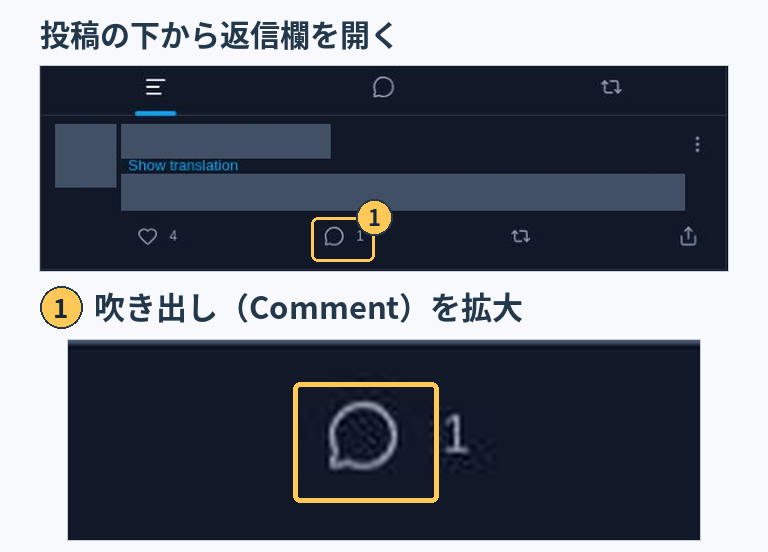
- 返信したい投稿の吹き出しアイコン(Comment)を押す
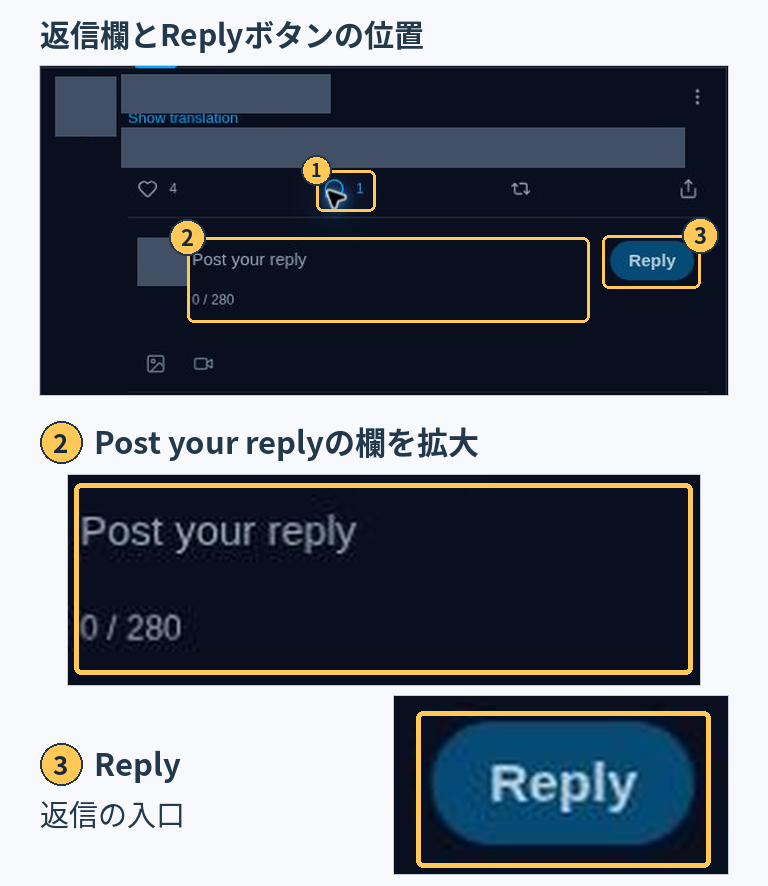
- Post your replyにメッセージを入力する
- Replyボタンを押して送信する
返信機能とは
返信(Reply)は、ほかの人の投稿に感想や質問を返すための機能です。吹き出しアイコンを押すと、元の投稿の下に返信欄と、これまでの返信が表示されます。
Commentは返信欄を開く操作、Replyはメッセージを送信する操作です。
返信する方法
以下の画像はWeb版の画面です。黄色い番号は操作する場所を示しています。灰色の部分は、名前や投稿本文などを隠したものです。
1. 返信したい投稿を表示する
タイムラインやプロフィールから、返信したい投稿を見つけます。
2. 吹き出しアイコンを押す
投稿の下にある① 吹き出しアイコン(Comment)を押します。投稿の下に返信欄が開きます。
3. 返信する内容を入力する
② Post your replyと表示された欄に、返信したいメッセージを入力します。入力欄の下には文字数カウンターがあります。
4. Replyボタンで送信する
返信先とメッセージの内容を確認し、右側の③ Replyボタンを押します。
画像・GIF・動画を添付する
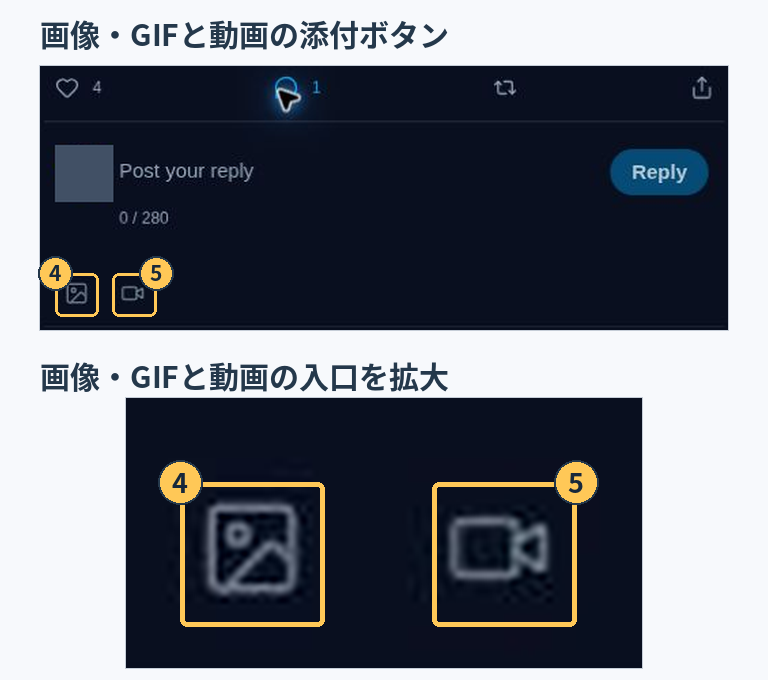
返信欄の左下には、画像・GIF用と動画用の添付ボタンがあります。添付したい種類に合わせて、アイコンを選びます。
- ④ 画像・GIF:写真のアイコン(Add photo or GIF)
- ⑤ 動画:ビデオカメラのアイコン(Add video)
返信と引用ツイートの違い
| 機能 | 使う場面 |
|---|---|
| 返信(Reply) | 元の投稿に感想や質問を返し、会話を続けたいとき |
| 引用ツイート(Quote Tweet) | 元の投稿を引用し、自分のコメントを添えて新しい投稿として紹介したいとき |
相手に直接コメントを返したいときは「返信」、元の投稿を自分のフォロワーにも紹介したいときは「引用ツイート」というように使い分けられます。
よくある質問
返信するときは、左側の「Tweet」ボタンを押しますか?
いいえ。返信したい投稿の下にある吹き出しアイコン(Comment)を押してください。左側の「Tweet」ボタンは新しい投稿を作るときに使います。
返信に画像やGIFを付けられますか?
返信欄には画像・GIFの添付ボタンがあります。返信欄の左下にある写真のアイコンを選んでください。動画用のボタンも用意されています。
Replyボタンを押せないときは?
本文が空欄の場合、Replyボタンは押せません。まずメッセージを入力し、ボタンが使える状態になるか確認してください。
返信は何文字まで書けますか?
返信欄には0 / 280と表示される文字数カウンターがあります。入力するときは、画面のカウンターを確認してください。
関連するガイド
最終更新:2026年10月11日
※本サイトはTweet.appの非公式ガイドです。アップデートにより、画面や操作方法が変更される場合があります。