Tweet.appでは、近況や気になったことを新しい投稿として共有できます。まずは文章を入力して、Tweetボタンで投稿してみましょう。
投稿の流れ
- タイムライン上部の投稿フォームを使うか、新規投稿画面を開く。
- 投稿したい文章を入力する。
- 内容を確認してTweetを選ぶ。
投稿機能の概要
新しい話題や近況を共有したいときに使うのが、Tweetです。ほかの投稿に返事をしたいときは、返信する(Reply)をご覧ください。
投稿する方法
Tweet.appにログインし、タイムラインを開いて操作します。投稿する方法は、上部のフォームに直接入力する方法と、新規投稿画面を開く方法の2つです。
黄色い番号と枠は操作箇所を示しています。丸や短い帯で隠した箇所の役割は、各図の外側に示しています。
方法①:タイムライン上部から直接投稿する
- タイムライン上部の①の入力欄(What's happening, ○○?)に文章を入力する。
- ②の文字数カウンターと本文を確認する。
- そのフォームの③ Tweetを選ぶ。
この方法では、タイムラインの投稿フォームへ直接入力します。①は文章を書く入力欄、③ Tweetは投稿を送信するボタンです。
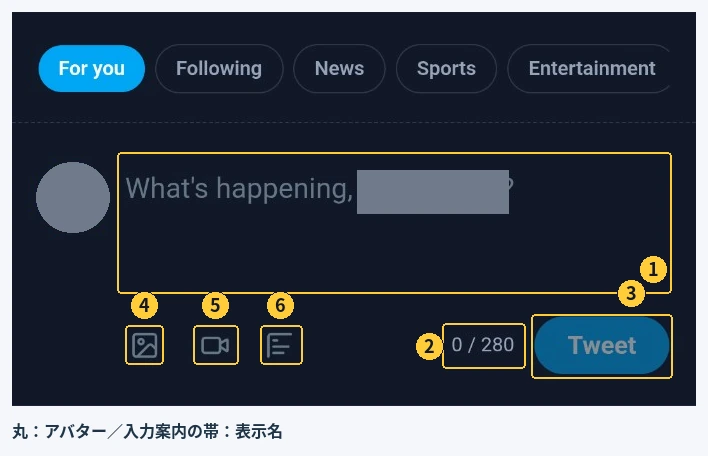
図1:①に文章を入力し、②で文字数を確認、③ Tweetで送信します。タイムラインにある投稿フォームです。画像は空欄の状態です。
方法②:新規投稿画面から投稿する
スマートフォンでは、画面下部中央の⑯の青い羽根のボタンをタップします。
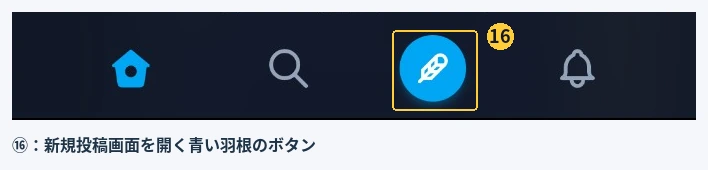
図1補足:画面下部中央の⑯の青い羽根をタップすると、新規投稿画面が開きます。
COMPOSE NEW TWEETという新規投稿画面が開きます。
- 新規投稿画面の①の本文欄に文章を入力する。
- ②の文字数カウンターと本文を確認する。
- この画面の右下にある③ Tweetを選ぶ。
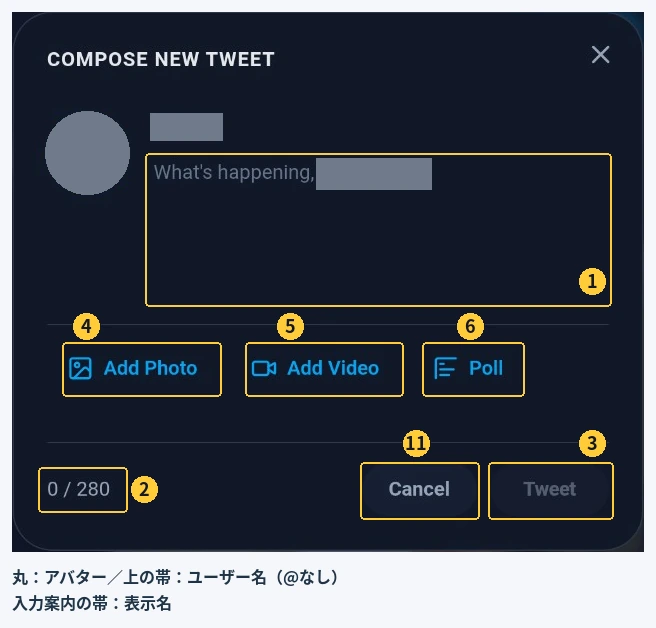
図2:新規投稿画面です。①に本文を入力し、②を確認して③ Tweetで送信します。⑪ Cancelはこの画面を閉じるボタンです。
PCなどの広い画面で開くには
左側メニューが表示されるPCなどの広い画面では、メニューのTweetから同じ新規投稿画面を開けます。タイムライン上部のフォームへの直接入力もできます。画面の配置は表示幅により異なります。
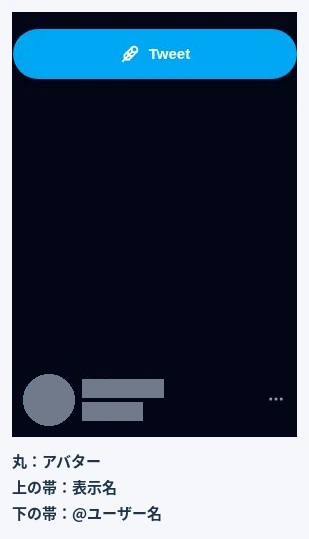
図3:左側メニューが表示されるPCなどの広い画面では、Tweetから新規投稿画面を開けます。
本文と文字数を確認する
どちらの方法でも、文章を入力すると②の文字数カウンターが変わります。入力中は本文とカウンターを確認しましょう。
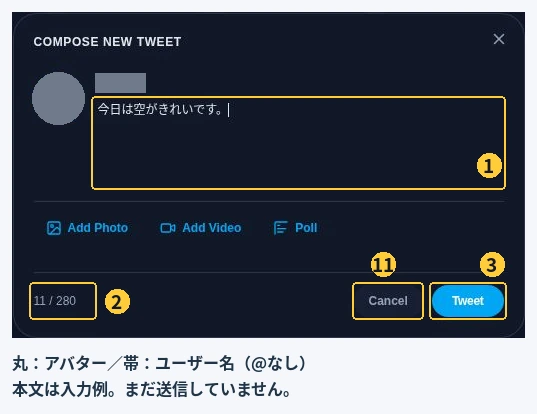
図4:PC幅の画面で文章を入力した送信前の例です。②の数字が変わり、③ Tweetボタンが有効になっています。
投稿後の表示を確認する
投稿すると、フィードに表示されます。新規投稿画面から送信した場合は、その画面が閉じます。自分のProfile(プロフィール)でも投稿を確認できます。
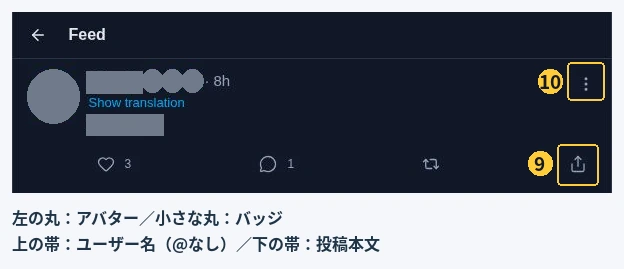
図5:投稿の詳細画面です。⑨でリンクをコピーし、⑩で自分の投稿のメニューを開きます。投稿本文とアカウント情報は非表示です。
写真・GIF・動画の添付
新規投稿画面の本文欄の下に、添付ボタンがあります。タイムライン上部のフォームでは、図1の画像・動画アイコンが入口です。
- ④ Add Photo:写真・GIFの入口です。
- ⑤ Add Video:動画の入口です。
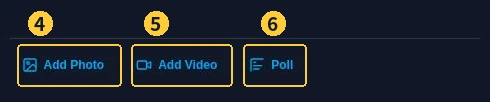
図6:④ Add Photo、⑤ Add Video、⑥ Pollが本文欄の下に並びます。
添付する場合は、本文とあわせて共有する内容を確認してから投稿しましょう。
ハッシュタグとリンク
ハッシュタグを付けるときは、本文に#とキーワードを続けて書きます。たとえば#TweetAppのような形です。フィードでは、投稿内のハッシュタグがリンクとして表示されます。
Webページを紹介したいときは、本文にそのページのURLを入力します。貼り付ける前に、紹介したいページのアドレスか確かめましょう。
投票を作る
投票の選択肢は最大5つです。Add choiceで欄を増やし、5つになると追加ボタンは表示されなくなります。
質問への回答を集めたいときは、図6の⑥ Pollを選びます。本文欄の下に投票の設定欄が開きます。
- ⑦ Choiceの欄に選択肢を入力する。
- 欄を増やしたい場合はAdd choiceを選ぶ。
- ⑧ Poll lengthで投票期間を選ぶ。
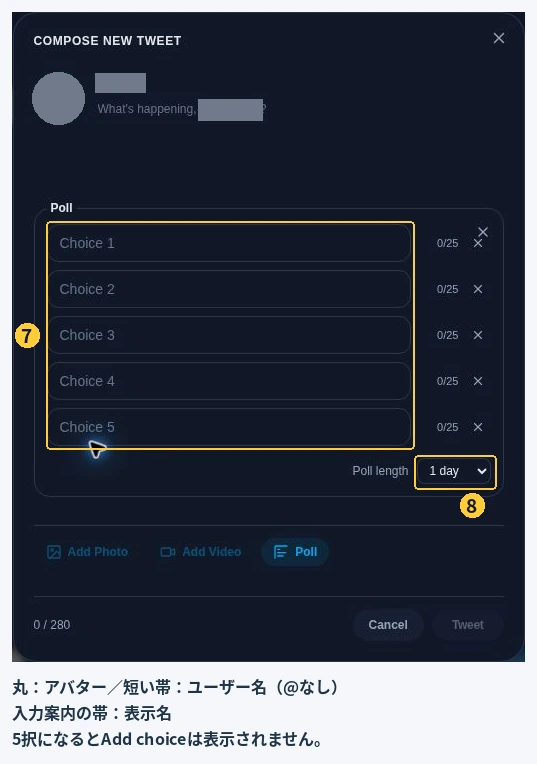
図7:⑦の選択肢は最大5つです。5つまで増やすとAdd choiceが消えます。⑧で投票期間を選びます。
投票を設定している間は、Add PhotoとAdd Videoは選べません。投票を使わない場合は、Poll欄の右上にある×で欄を閉じます。
投稿後に編集する(Edit)
投稿後約30分間は編集できます。編集可能な時間を過ぎると、Editが表示されなくなります。
1. 自分の投稿からEditを開く
自分の投稿の右上にある⑩ Post optionsを選び、メニューの⑫ Editを選びます。
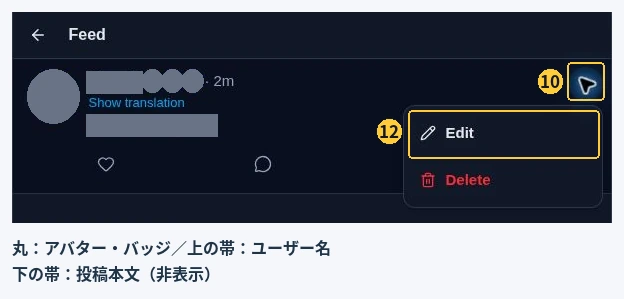
図8:⑩ Post optionsを開き、⑫ Editを選びます。投稿本文とアカウント情報は非表示です。
2. 編集画面のボタンを確認する
EDIT POSTという編集画面が開き、⑬の本文欄に元の文章が表示されます。本文と②の文字数カウンターを確認しましょう。
変更を確定するボタンは⑭ Saveです。編集画面を閉じて元の投稿に戻るときは、⑮ Cancelを選びます。
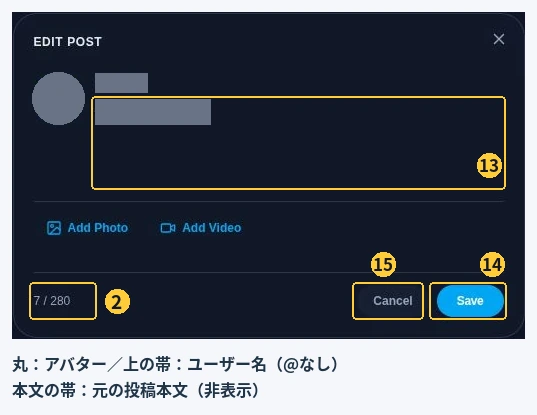
図9:⑬に元の文章が表示されます。②は文字数、⑭ Saveは保存ボタン、⑮ Cancelは編集画面を閉じるボタンです。
編集可能な時間を過ぎると
編集可能な時間内は、図10のようにメニューにEditが表示されます。時間を過ぎると、図11のようにEditがなくなります。直したい箇所に気付いたら、早めにメニューを確認しましょう。
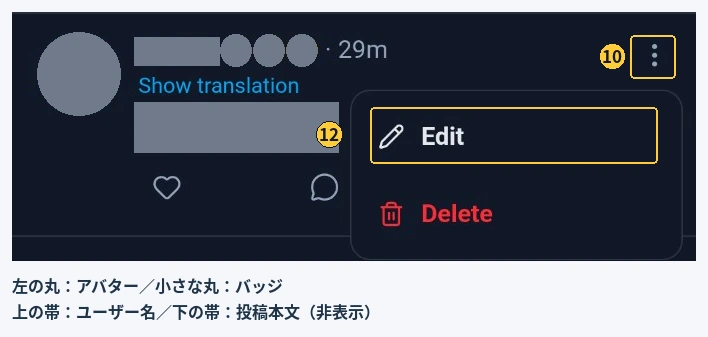
図10:Androidで表示した、編集可能な時間内のメニューです。⑫ Editが表示されています。
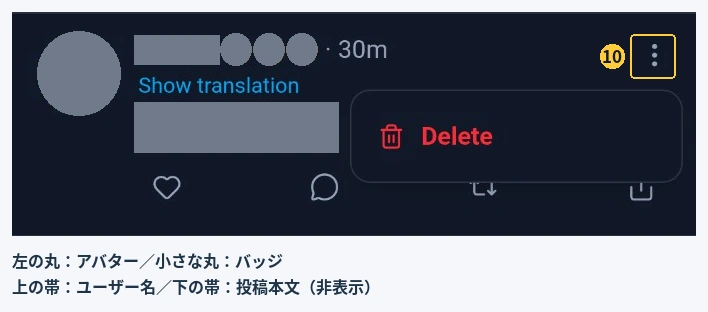
図11:編集可能な時間を過ぎたメニューです。Editがなくなっています。Androidで表示した画面です。
よくある質問
投稿を始めるには?
タイムライン上部の①の入力欄に直接入力するか、スマートフォンの画面下部中央の⑯の青い羽根から新規投稿画面を開きます。PCなどで左側メニューが表示される場合は、Tweetからも開けます。ほかの投稿への返信は、その投稿の吹き出し(Comment)を選びます。
Tweetボタンが押せないときは?
本文も添付もない状態では、Tweetボタンは押せません。投稿内容を入力し、ボタンの状態や画面の案内を確認してください。
文字数はどこで確認できますか?
図1・図2の②の文字数カウンターで確認します。左側の数字が入力に合わせて変わり、右側は280と表示されています。入力中は画面のカウンターを見ながら文章を調整してください。
写真やGIF、動画のボタンはどこにありますか?
新規投稿画面では、本文欄の下のAdd Photoが写真・GIF、Add Videoが動画の入口です。タイムライン上部のフォームでは、図1の④の画像アイコンと⑤の動画アイコンを使います。詳しくは写真・GIF・動画の添付をご覧ください。
投稿のリンクをコピーするには?
投稿の下にある⑨の共有アイコン(Share post)を選び、Copy link to postを選びます。投稿のリンクがコピーされます。
送信できたか分からないときは?
同じ内容をもう一度送る前に、フィードやProfileで投稿が表示されているか確認しましょう。
新規投稿のCancelで閉じた文章は残りますか?
新規投稿画面の右下にある⑪ Cancelで閉じると、その画面で入力した文章は消えます。残したい文章は、閉じる前に手元にコピーしておきましょう。
Editが見当たらないときは?
自分の投稿のPost optionsを開いて確認します。編集可能な時間を過ぎている場合、Editは表示されません。詳しくは投稿後に編集する(Edit)をご覧ください。
編集画面を閉じて投稿に戻るには?
編集画面の⑮ Cancelを選びます。編集画面が閉じ、元の投稿に戻ります。場所は図9の編集画面をご覧ください。
関連する機能
最終更新日:2026年10月12日
対象:Tweet.app Web版 v2.3.0
本ページは非公式ガイドです。画面や仕様は、更新により変わる場合があります。