気になるユーザーをフォローすると、その相手の投稿を追いやすくなります。プロフィールからフォローする方法と、タイムラインから直接フォローする方法を紹介します。
フォローの流れ
- フォローしたい相手を確認する。
- 相手のプロフィールのFollow、または投稿のアバター右下の+を選ぶ。
- フォロー中のユーザーは、自分のプロフィールのFollowingから確認する。
ユーザーのフォローとは
フォローは、気になるユーザーの投稿を継続して読みたいときに使う機能です。フォローしている相手の投稿は、FeedのFollowingタブから読めます。
ユーザーをフォローする方法
プロフィールからフォローする
- 相手の投稿にあるアバターまたはユーザー名を選ぶ。
- プロフィールの@で始まるユーザー名を確認し、相手が合っているか確かめる。
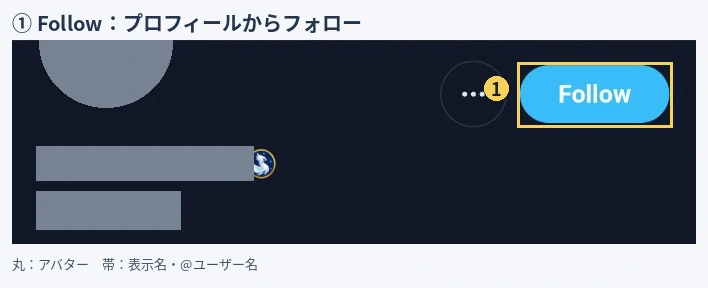
- プロフィールの① Followを選ぶ。
画像の黄色い番号と枠は、操作箇所を示しています。名前やアバターは個別に隠しています。
タイムラインから直接フォローする
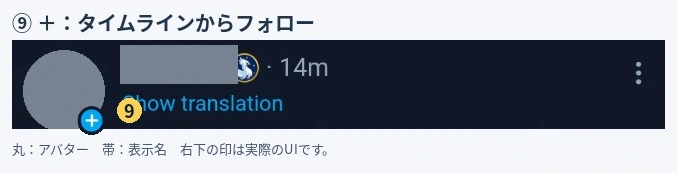
相手の投稿にあるアバターの右下に⑨ +が表示されている場合は、そのボタンから直接フォローできます。アバター本体を選んでプロフィールを開く操作とは区別しましょう。
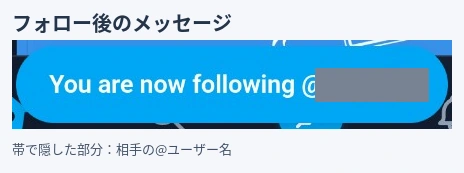
フォローすると、アバター右下の印が⑩ チェックになり、画面下部にYou are now followingというメッセージが表示されます。
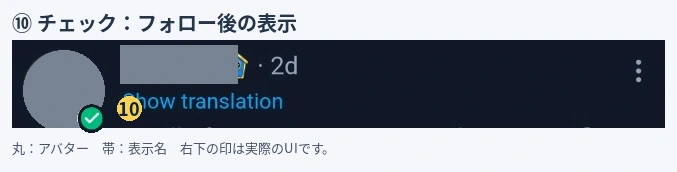
フォロー直後のチェックマークは一時的な表示です。タイムラインを更新するとチェックマークは消え、フォロー済みの相手には「+」も表示されなくなります。つまり、投稿のアバター右下に「+」があれば未フォロー、「+」がなければフォロー済みという違いから、タイムライン上でも見分けられます。
フォロー中・未フォローの見分け方
タイムラインでは、投稿のアバター右下にある「+」の有無が手がかりです。「+」が表示される相手は未フォロー、フォローすると「+」が消えます。フォロー直後に出るチェックマークは一時的な表示です。
プロフィールでは、次のボタン表示でも確認できます。
- Follow:現在フォローしていない相手の表示です。
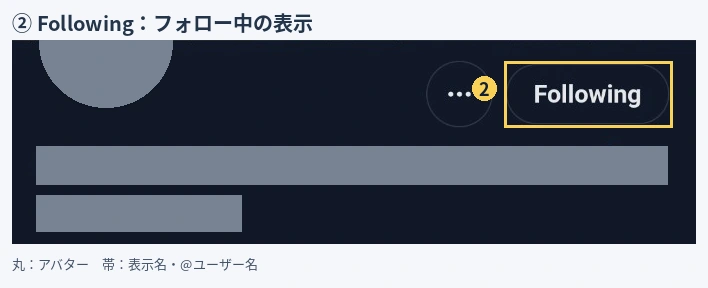
- Following:現在フォローしている相手の表示です。
相手のプロフィールで、フォロー状態のボタンを確認します。下の図では② Followingと表示されています。
FollowersとFollowingを確認する
- Followers(フォロワー):自分をフォローしているユーザー。
- Following(フォロー中):自分がフォローしているユーザー。
スマートフォンで自分のプロフィールを開く
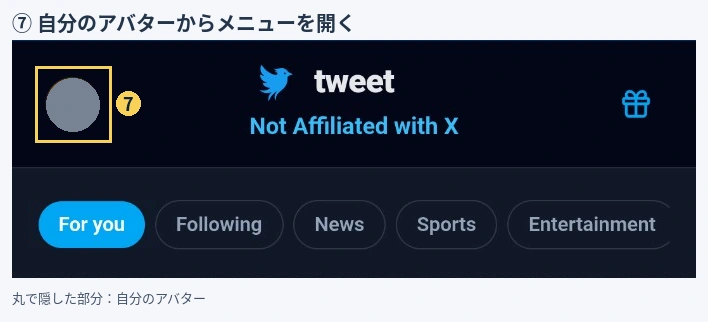
- Feedの左上にある⑦ 自分のアバターをタップする。
- 左から開いたサイドメニューで⑧ Profileを選ぶ。
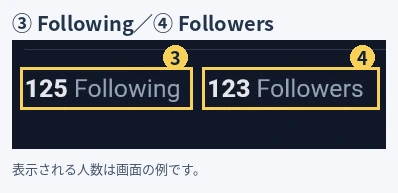
- プロフィールの、人数が付いた③ Followingまたは④ Followersを選ぶ。
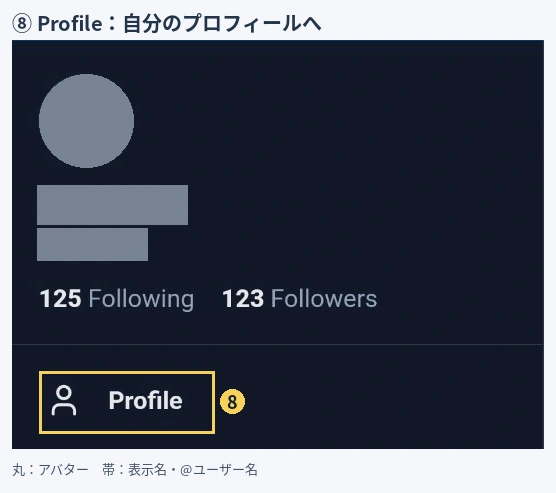
左側メニューが表示されるPCなどの広い画面では、Profileからも自分のプロフィールを開けます。
相手のプロフィールにあるFollowing・Followersは、その人を基準とした人数と一覧です。
フォロワーを見る
- 自分のプロフィールの④ Followersを選ぶ。
- Connectionsの⑥ Followersタブで一覧を見る。
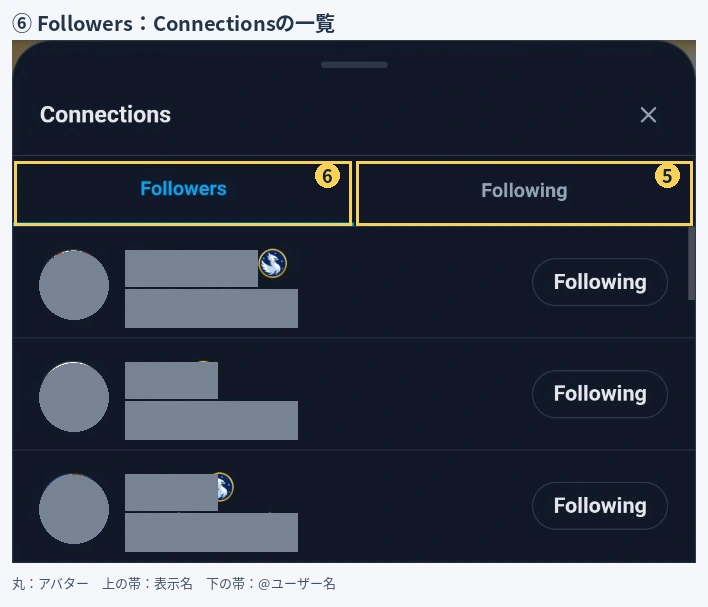
フォロー中のユーザーを見る
- 自分のプロフィールの③ Followingを選ぶ。
- Connectionsの⑤ Followingタブで一覧を見る。
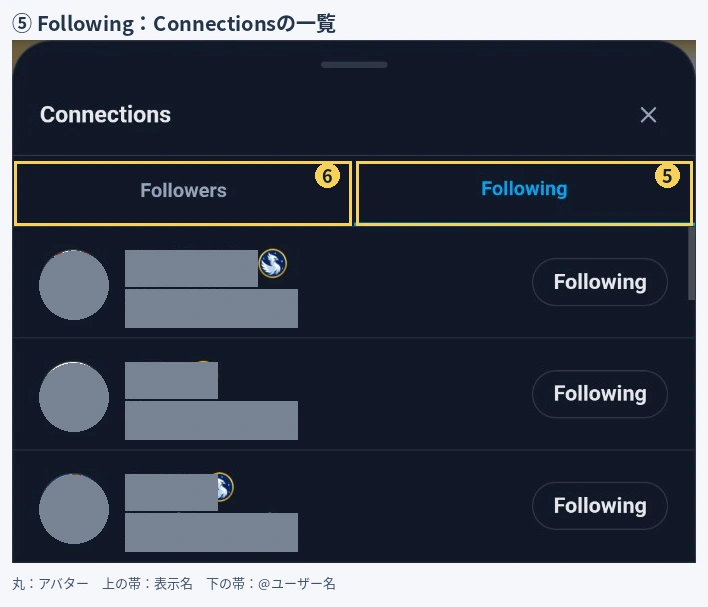
Connectionsでは、上のFollowers/Followingタブで一覧を切り替えられます。名前やアバターからその人のプロフィールを開き、右上の×で一覧を閉じます。
フォローを解除するときの操作場所
フォローを解除するときは、相手のプロフィールにある② Followingボタンから操作します。場所は図5のプロフィールをご覧ください。相手のユーザー名を確認し、取り違えないようにしましょう。タイムライン上の+はフォローするための入口なので、解除するときはプロフィールを開きます。
人数が付いた③ Followingは一覧への入口です。相手のプロフィールの② Followingという状態ボタンとは役割が違います。
よくある質問
FollowersとFollowingはどう違いますか?
Followersは「相手から自分へのフォロー」、Followingは「自分から相手へのフォロー」です。
フォローしているユーザーはどこで確認できますか?
Feed左上の自分のアバターからメニューを開き、Profileを選びます。自分のプロフィールの人数付きFollowingから一覧を開けます。
フォローしていない相手はどう見分けますか?
相手のプロフィールにFollowが表示されていれば未フォロー、Followingならフォロー中です。タイムラインでは、投稿のアバター右下に「+」があれば未フォローと見分けられます。
タイムラインでもフォロー状態を見分けられますか?
はい。相手の投稿のアバター右下に「+」があれば未フォローです。フォローすると「+」は一時的なチェックマークに変わり、画面を更新するとチェックも消えます。フォロー済みの相手には「+」が表示されなくなります。 プロフィールのFollowing表示や、自分のFollowing一覧からも確認できます。
フォローを解除するには、どのFollowingを使いますか?
相手のプロフィールの② Followingを使います。人数付きFollowingは一覧への入口です。タイムラインの+からは解除できません。
関連するガイド
最終更新日:2026年10月13日
本ページは非公式ガイドです。画面や操作方法は、更新により変わる場合があります。