好きな話題を継続して読みたいときは、ハッシュタグのフォローが便利です。Tweet.appでは、フォローしたハッシュタグを含む投稿がFor youで優先表示される対象になります。
このページでは、ハッシュタグの探し方、フォローのしかた、フォロー状態の確認と解除、タイムラインへの影響を紹介します。
基本の流れ
- 検索(Explore)画面で、Trends for youを探す。
- 気になるハッシュタグのFollowを選ぶ。
- Settings → Followed hashtagsでフォローできたか確認する。
ハッシュタグのフォローとは
ハッシュタグは、投稿の中で「#tweet」「#music」のように、#とキーワードを組み合わせて表す話題の目印です。ユーザーをフォローする機能が「人」を対象とするのに対し、ハッシュタグのフォローは「話題」を対象とします。
フォローした話題は、Settings → Followed hashtagsで確認できます。ユーザーのFollowing一覧とは別に管理されます。
ハッシュタグをフォローする方法
1. 検索(Explore)でハッシュタグを探す
Tweet.appにログインし、画面下部の虫眼鏡アイコンをタップしてExploreを開きます。ExploreのFor youタブ内のTrends for youには、話題のハッシュタグが並びます。
一覧にはハッシュタグ名、その話題の投稿件数を示す表示、Followボタンがあります。気になるハッシュタグを探しましょう。
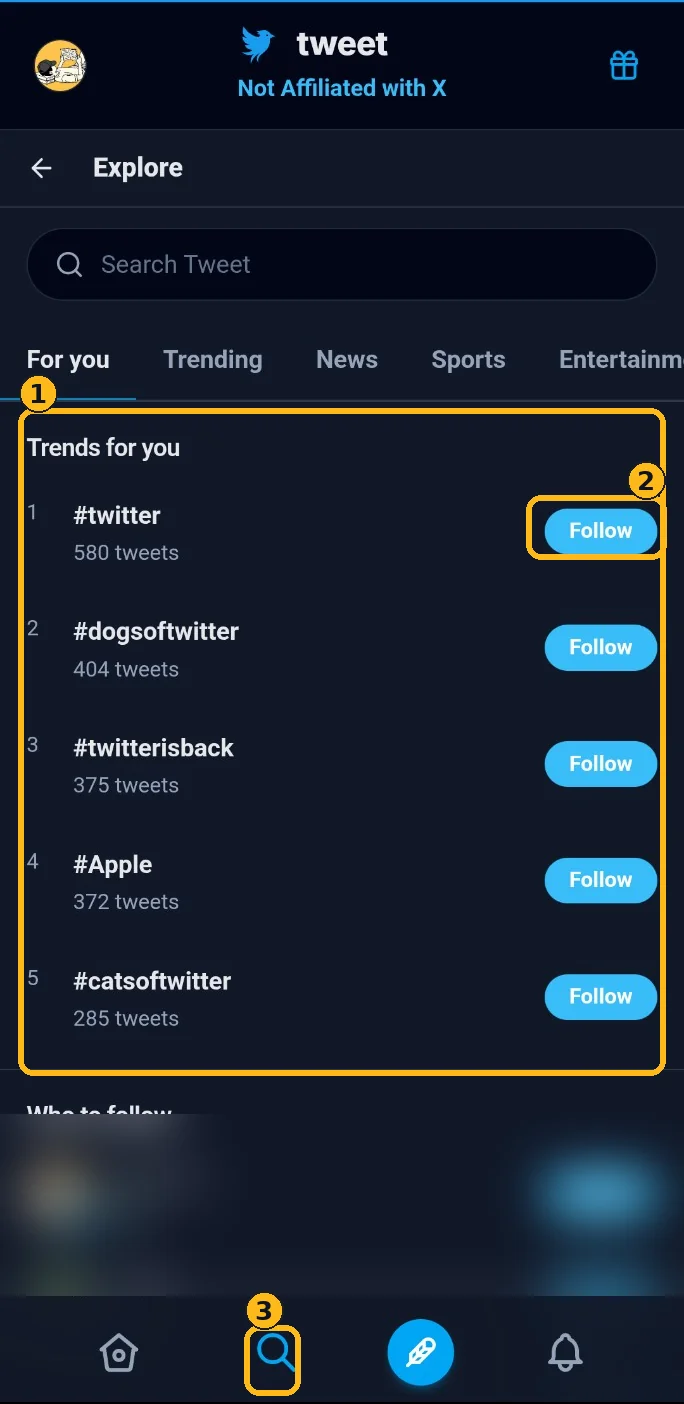
注意:同じ画面のWho to followはユーザーのおすすめ欄です。ハッシュタグをフォローしたい場合は、Trends for youの行にあるFollowを選んでください。
2. Followを選ぶ
フォローしたいハッシュタグの行にあるFollowを選びます。
フォロー後は、そのハッシュタグが候補一覧から消えることがあります。フォローが完了したかどうかは、次のFollowed hashtags一覧で確認できます。
フォロー中のハッシュタグを確認する
画面左上の自分のアバターをタップするとサイドメニューが開きます。そこからSettingsを選びます。
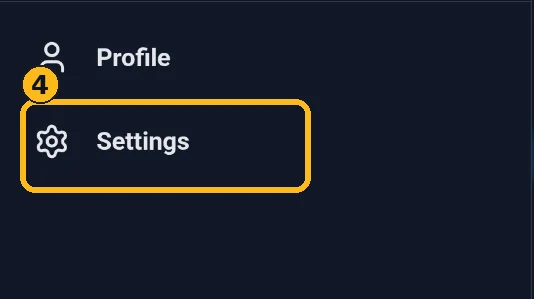
Settings画面のFollowed hashtagsをタップします。
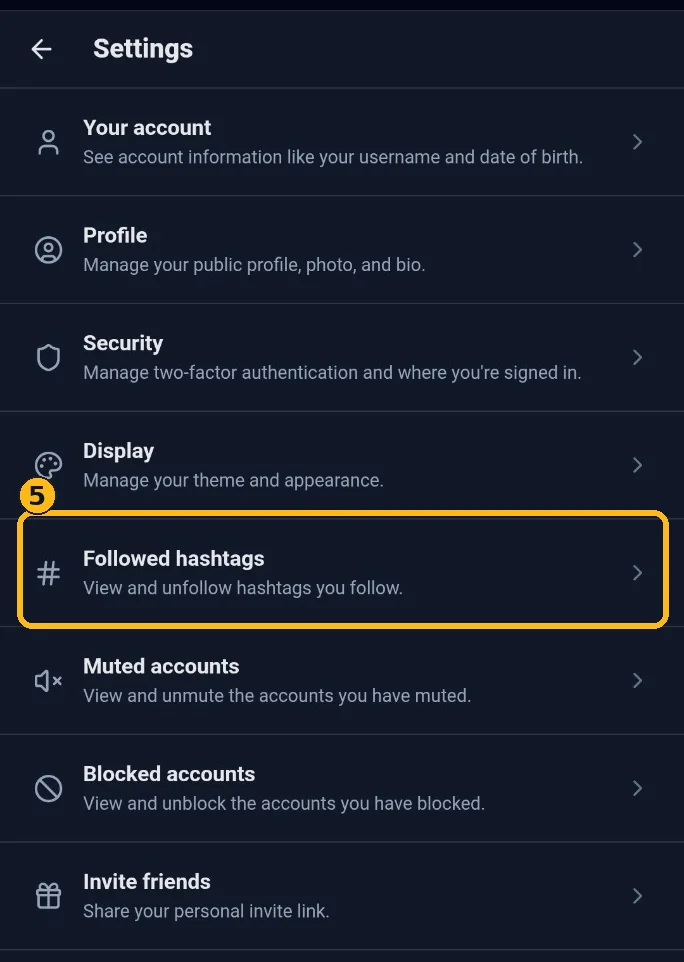
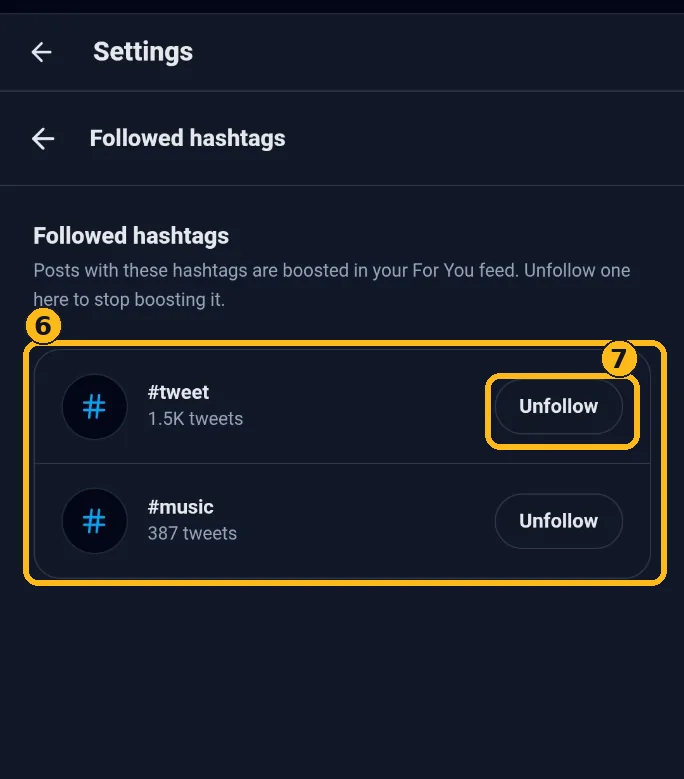
フォローしているハッシュタグが一覧で表示されます。
一覧に#tweetが表示されていれば、フォロー中であることを確認できます。ほかのフォロー済みハッシュタグも同じ場所に並びます。
ハッシュタグのフォローを解除する
フォローをやめたいときは、Settings → Followed hashtagsを開き、対象のハッシュタグの横にあるUnfollowを使います。場所は図4の⑦です。
この操作は、そのハッシュタグをFor youで優先表示する対象から外すためのものです。ハッシュタグを含む投稿そのものを非表示にする設定とは異なります。
フォローしたハッシュタグとFeedの関係
Tweet.appのFollowed hashtags画面には、フォロー中のハッシュタグを含む投稿について、FeedのFor youで優先表示されるという説明があります(図4)。
つまり、ハッシュタグのフォローは、興味のある話題をFor youに反映しやすくする機能です。For youがフォロー中のハッシュタグだけの専用タイムラインになるわけではありません。
なお、ExploreにもFor youというタブがありますが、こちらは話題を探す画面です。投稿を読むFeedのFor youとは役割が異なります。
一方、投稿の具体的な並び順や、フォローした直後に何件増えるかは、投稿の状況やFeedの更新によって変わります。「フォローしたら必ず先頭に表示される」という意味ではありません。
よくある質問
ユーザーのフォローとの違いは?
ユーザーのフォローは相手のアカウント、ハッシュタグのフォローは話題が対象です。フォロー中のハッシュタグはSettingsのFollowed hashtagsで管理します。
フォローできたか確かめるには?
Settings → Followed hashtagsを開いて、対象のハッシュタグが一覧に表示されているか確認してください。
Followボタンが見当たらない場合は?
Trends for youに表示される候補は変化します。フォロー中の場合は候補一覧から表示が変わることもあるので、まずFollowed hashtagsを確認しましょう。
フォローすると、その話題の投稿だけが表示されますか?
いいえ。For youで関連投稿を優先表示する仕組みであり、表示内容をその話題だけに限定する機能ではありません。
ハッシュタグのフォローを解除すると、投稿がすべて消えますか?
いいえ。優先表示の対象から外すための操作です。その話題の投稿が一切表示されなくなることを意味しません。
関連する機能ガイド
最終更新:2026年10月14日
本ページは非公式ガイドです。画面や操作方法は更新により変わる場合があります。