Tweet.appのFeed(タイムライン)は、ユーザーの投稿や外部メディアの記事を読む画面です。6つのタブを切り替えて、気になる投稿や話題を探せます。
このページでは、Feedの見方、各タブの違い、投稿の操作ボタン、タイムラインの更新方法を紹介します。
Feedを開く
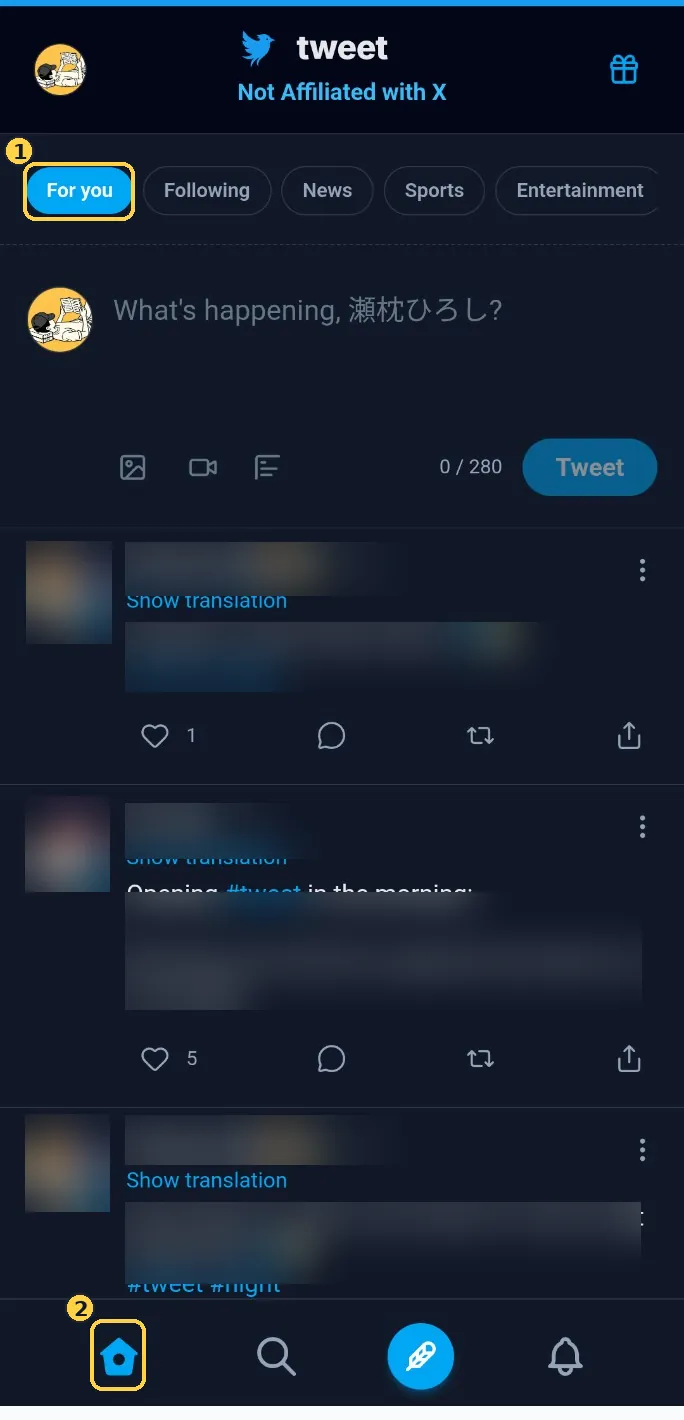
スマートフォンでは、画面下部の家のアイコンをタップするとFeedを開けます。PCなどの広い画面では、左側のFeedメニューから移動します。
画面上部には For you・Following・News・Sports・Entertainment・Technology の6つのタブがあります。スマートフォンではタブの部分を左右にスワイプすると、画面右側に隠れているタブも表示できます。
6つのタブの違い
6つのタブは、大きくユーザーの投稿を読む2つと、外部メディアの記事を読む4つに分かれています。
| For you | おすすめの投稿を幅広く読む。フォロー中のハッシュタグが含まれる投稿は優先表示の対象になります。 |
| Following | フォロー中のユーザーの投稿やリポストを中心に読む。フォローしていない投稿者の内容が表示される場合もあります。 |
| News | ニュース記事を読む。 |
| Sports | スポーツ関連の記事を読む。 |
| Entertainment | 映画・音楽・芸能などの記事を読む。 |
| Technology | 技術・機器・ゲーム・宇宙などの記事を読む。 |
タブは表示内容を切り替えるためのものです。Explore(検索)にも「For you」というタブがありますが、こちらは話題を探す画面であり、Feedの「For you」とは異なります。
For youとFollowing
For youには、フォローしていない人の投稿も表示されます。Followingはフォロー中のユーザーを中心に投稿を読みたいときに便利です。
Followingでも、フォロー中の人がリポストした投稿などを通じて、フォローしていない投稿者の内容を目にすることがあります。
News・Sports・Entertainment・Technology
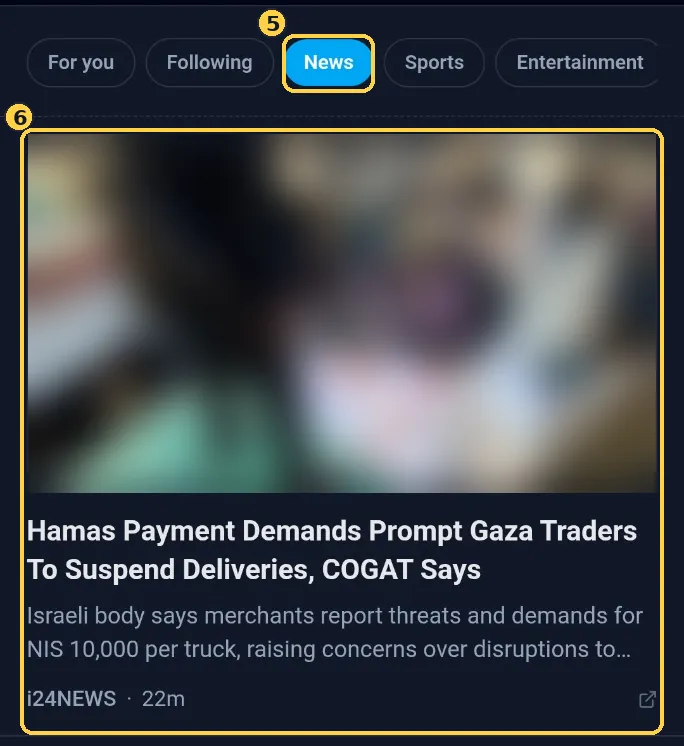
この4つのタブには、Tweet.appの通常の投稿とは異なる外部メディアの記事カードが表示されます。写真・見出し・短い要約・媒体名・時刻などが付いているので、興味のある記事を探せます。
記事カードには外部リンクの印があり、通常のユーザー投稿にある返信・いいね・リポストのボタンはありません。なお、分類は必ずしも厳密ではなく、複数の分野に関わる記事が表示されることもあります。

タイムラインの投稿を読む
For youやFollowingの各投稿には、投稿者のアバター、ユーザー名、投稿時刻、本文が表示されます。画像・動画・引用された投稿が付いている場合もあります。
Just nowは「たった今」、5mは「5分前」、1hは「1時間前」を表します。repostedはリポストされた投稿、Editedは編集された投稿の目印です。
投稿の本文を選ぶと詳細画面へ移動できます。アバターやユーザー名を選ぶとプロフィール、#で始まるキーワードを選ぶと、そのハッシュタグに関連する画面を開けます。
投稿の下の操作ボタン
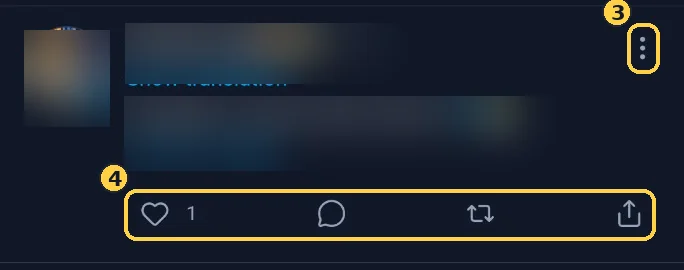
投稿の下には、いいね(ハート)・返信(吹き出し)・リポスト(矢印)・共有のアイコンが並びます。各操作の詳しい手順は、それぞれの機能ガイドをご覧ください。
投稿の三点メニュー(Post options)
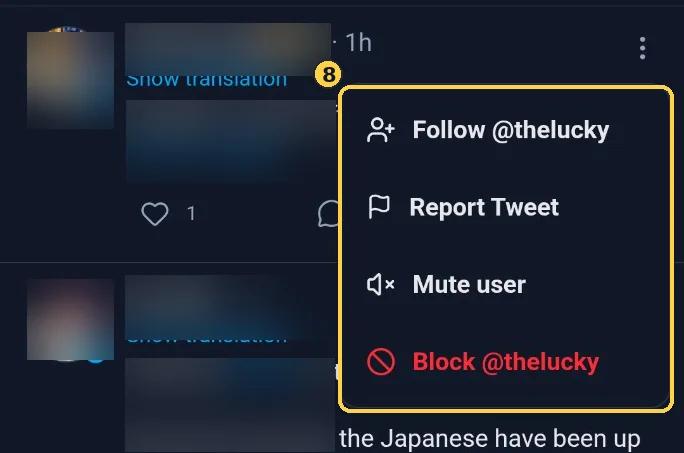
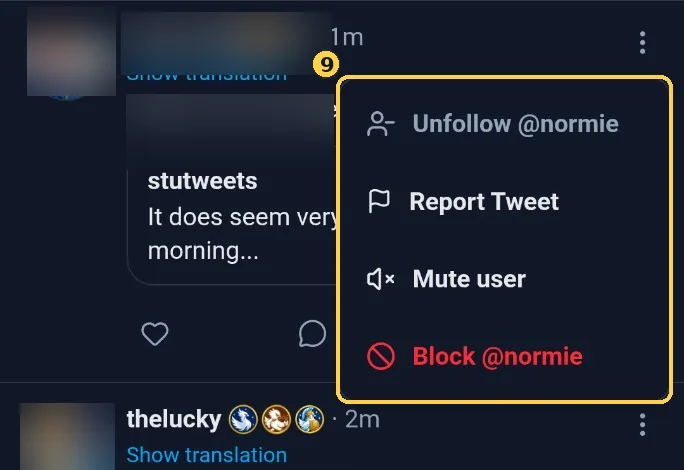
投稿の右上にある三点マークを選ぶと、その投稿や投稿者に関するメニューが表示されます。表示される項目は、投稿者とのフォロー関係や自分の投稿かどうかによって異なります。
| Follow @ユーザー名 | その投稿者をフォローするための項目(未フォローの場合)。 |
| Unfollow @ユーザー名 | その投稿者のフォローを解除するための項目(フォロー中の場合)。 |
| Report Tweet | 投稿を通報するための項目。 |
| Mute user | 投稿者をミュートするための項目。 |
| Block @ユーザー名 | 投稿者をブロックするための項目。 |
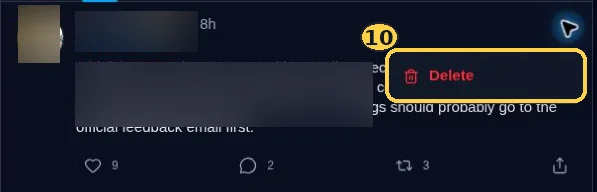
自分の投稿では、Delete(削除)など管理用のメニューが表示されます。投稿後の編集可能な時間にはEditが表示される場合もあります。詳しくは「投稿する(Tweet)」をご覧ください。
なお、三点メニューを開くだけではフォローやミュートなどは実行されません。実際に使うときは、項目の内容と対象のユーザー名を確認してください。
タイムラインを更新する
続きの投稿を読みたいときは、下へスクロールします。画面の下方まで進むと、続きの投稿が追加で読み込まれます。
新しい内容を読み直したい場合は、ブラウザーの再読み込みを利用します。Androidでホーム画面から起動するアプリ形式(PWA)の場合、画面先頭で下方向に引っ張る操作によって再読み込みされることがありますが、画面や環境によって動作は異なります。
ページを再読み込みすると、選択していたFollowingなどからFor youへ戻る場合があります。再表示後にタブを確かめてください。
フォローとFeedの表示順
ユーザーをフォローすると、Followingでその相手の投稿を追いやすくなります。一方、ハッシュタグのフォローはFor youの投稿の優先表示に関係します。
このため、For youでは少し前の投稿が「Just now」の投稿より上に表示されることがあります。For youを、完全な新着順の一覧と考えない方がよいでしょう。ただし、表示の並び方は一定とは限りません。
ハッシュタグの仕組みは「ハッシュタグをフォローする」で詳しく紹介しています。
よくある質問
For youとFollowingはどちらを使えばよいですか?
幅広い投稿を探すならFor you、フォローしているユーザーの投稿を中心に読みたいならFollowingがおすすめです。
Newsなどのタブで、いいねや返信ができません。
News・Sports・Entertainment・Technologyは外部の記事カードを読むタブです。通常の投稿のような返信・いいね・リポストのボタンは表示されません。
Technologyが画面に見当たりません。
スマートフォンではタブが横に並んでいるので、タブの部分を左へスワイプすると右側のタブを表示できます。
新しい投稿が古い投稿より下にあるのはなぜですか?
For youでは、フォロー中のハッシュタグなどが表示内容に関係します。投稿時刻だけの順番とは限りません。
投稿をミュート・ブロックする入口はどこですか?
対象の投稿の右上にある三点メニュー(Post options)を開くと、Mute userやBlockなどの項目を確認できます。
新しい投稿を表示するには?
ブラウザーを再読み込みすると表示内容が更新されることがあります。続きの投稿は下へスクロールして読みます。
関連する機能ガイド
最終更新日:2026年10月14日
本ページはTweet.appの非公式ガイドです。画面や操作方法はアップデートによって変更される場合があります。