Tweet.appでは、気に入った投稿にいいねを付けたり、ほかの人の投稿をリポストしたり、自分のコメントを添えて引用投稿したりできます。また、投稿のリンクをコピーして、別のアプリで共有することもできます。
このガイドでは、これら4つの操作の違いと、スマートフォンでの使い方を紹介します。返信の操作は「返信する(Reply)」をご覧ください。
投稿の下にある4つのボタン
投稿の下には、左から Like(いいね)・Comment(返信)・Retweet(リポスト)・Share post(共有) のアイコンが並びます。
| アイコン | できること |
|---|---|
| ハート(Like) | 投稿にいいねを付ける |
| 吹き出し(Comment) | 投稿に返信する |
| 2本の矢印(Retweet) | リポストまたは引用投稿を選ぶ |
| 上向き矢印(Share post) | 投稿リンクをコピー・共有する |

いいねする(Like)
気に入った投稿には、ハートのアイコンからいいねを付けられます。
- いいねしたい投稿を見つけます。
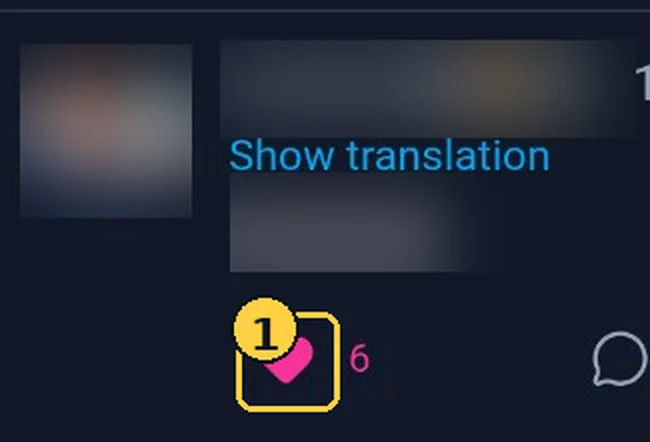
- 投稿の下にあるハートをタップします。
- ハートの色と、その横にあるいいね数を確認します。
いいねしていないときは灰色の輪郭、いいね済みのときはピンク色の塗りつぶしで表示されます。数字は、その投稿に付いたいいねの数です。数字が付いているだけでは、自分がいいねしたとは限りません。
リポストする(Retweet)
リポストは、ほかの人の投稿を自分のフォロワーなどに再共有するための機能です。画面上の操作名はRetweetです。
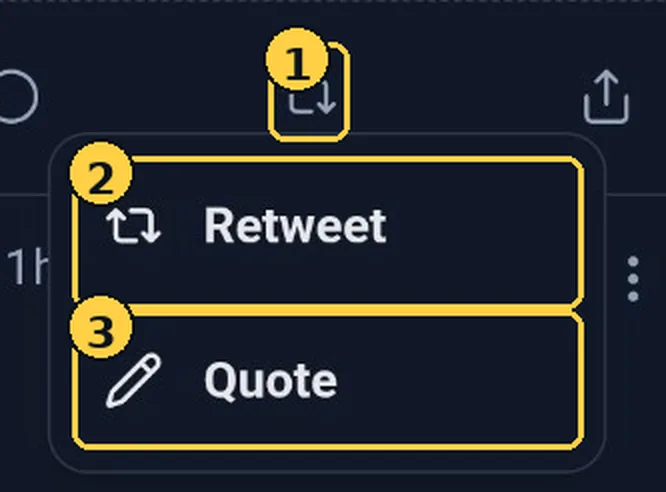
- リポストしたい投稿の下で、2本の矢印をタップします。
- Retweet と Quote の選択メニューが開きます。
- コメントを付けずに再共有する場合は、Retweetを選びます。
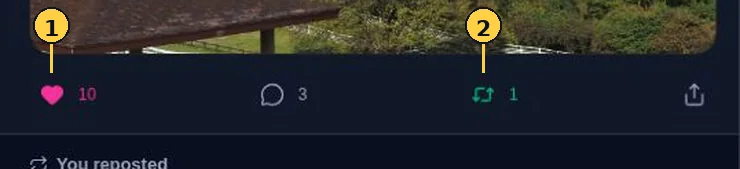
リポストされた投稿には、タイムライン上で「ユーザー名 reposted」などの表示が付くことがあります。自分のプロフィールにはRepostsという一覧もあります。リポスト済みの矢印が緑色で表示される例も確認できます。
コメントを添えて引用する(Quote)
Quote(引用投稿)では、元の投稿を添えながら、自分のコメントを付けて投稿できます。
- 引用したい投稿の下にある2本の矢印をタップします。
- メニューから Quote を選びます。
- 開いた画面の Add your thoughts... にコメントを入力します。
- 引用元の投稿が正しいことを確認し、Quote ボタンから投稿します。
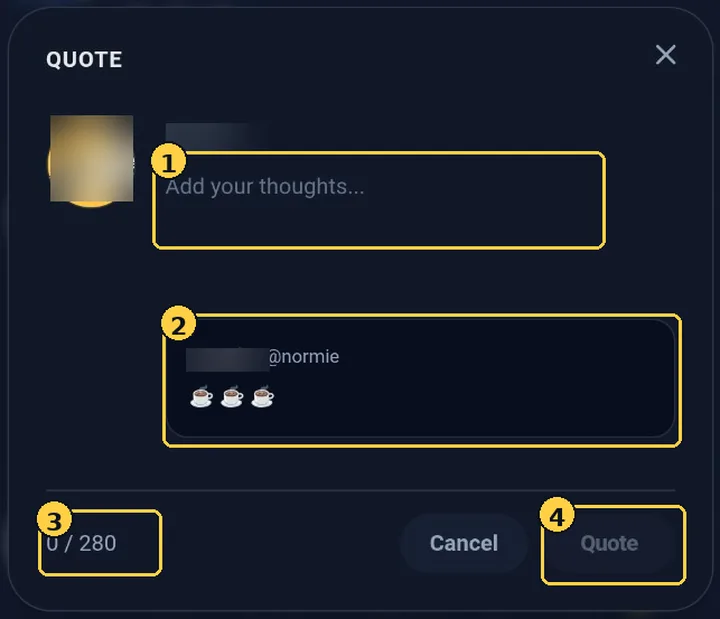
コメントの入力欄には、0 / 280 のように文字数が表示されます。画面を閉じたいときは Cancel または右上の × を使います。
引用投稿の作成画面には、画像を添付するためのボタンは表示されていません。
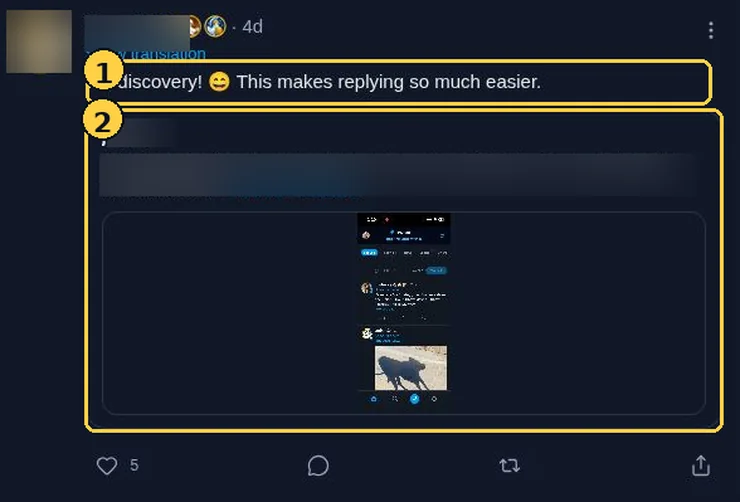
引用投稿が公開されると、自分のコメントが外側、引用元の投稿が内側の枠に表示されます。コメントのないリポストとは、この点が異なります。
投稿のリンクを共有する(Share)
投稿をほかの場所で紹介したいときは、上向き矢印のShare postを使います。
- 共有したい投稿の下で、上向き矢印をタップします。
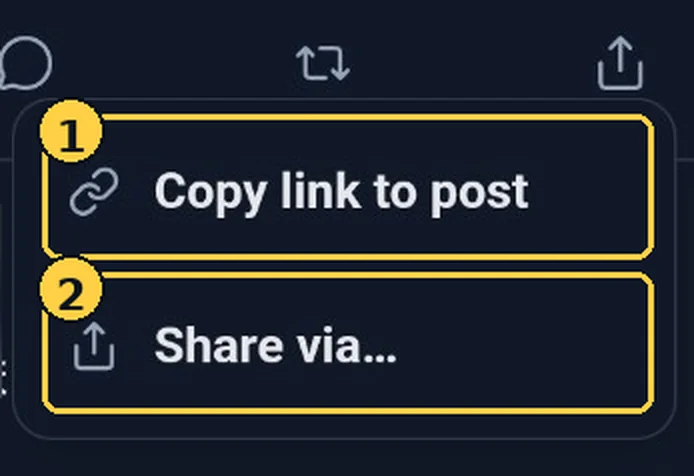
- メニューから目的に合う方法を選びます。
リンクをコピーする
Copy link to postを選ぶと、投稿のURLをコピーできます。コピーしたURLは、メモやメッセージなどの入力欄に貼り付けられます。
投稿リンクをコピーしただけでは、リポストや外部アプリへの送信は行われません。
別のアプリで共有する
Share via...を選ぶと、端末の共有画面が開きます。表示された候補から、LINE・Gmailなどのアプリや、共有方法を選べます。
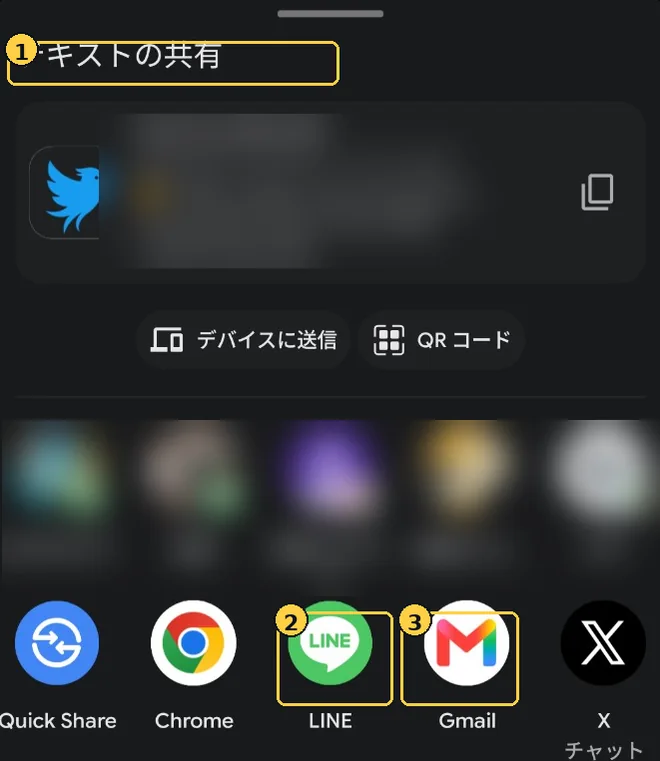
共有画面を開くだけでは送信されません。 実際に投稿やメッセージを送る場合は、共有先と送信内容を確認してください。
4つの操作の違い
| 操作 | こんなときに使う |
|---|---|
| Like | 投稿が気に入った、共感した気持ちを伝えたい |
| Retweet | 投稿をそのまま再共有したい |
| Quote | 元の投稿に自分の考えやコメントを添えたい |
| Share | 投稿のURLをコピーしたり、別のアプリに送りたい |
Reply(返信)は、相手の投稿に直接コメントする操作です。Quoteとの違いが気になる場合は、「返信する(Reply)」も参照してください。
よくある質問
RetweetとQuoteは、どこから選ぶのですか?
どちらも投稿下の2本の矢印をタップして選びます。そのまま再共有するならRetweet、コメントを添えるならQuoteです。
いいねしているかどうかは、どこで分かりますか?
ハートがピンク色になっているかで確認できます。いいね数の数字とは区別してください。
引用投稿には何文字まで書けますか?
引用投稿の作成画面では、280文字のカウンターが表示されています。
「Share via...」を開くと、自動的に投稿されますか?
いいえ。端末の共有画面が開きます。実際に送るときは、共有先のアプリで内容を確かめてください。
投稿のリンクをコピーしたら、リポストになりますか?
なりません。Copy link to postはURLをコピーする操作、Retweetは投稿を再共有する操作です。
関連する機能ガイド
最終更新:2026年10月15日
このページはTweet.appの非公式ガイドです。画面や操作方法は変更される場合があります。