Tweet.appのプロフィール(Profile)では、自己紹介や投稿履歴、フォロワーなどを確認できます。自分のプロフィールでは、表示名・自己紹介・画像などを編集することもできます。
このガイドでは、スマートフォンでの開き方から、Tweets/Replies/Repostsの見方、フォロー関係の確認、プロフィール編集までを紹介します。
自分のプロフィールを開く
- Feedなどの画面で、左上の自分のアバターをタップします。
- 左側から開くメニューのProfileを選びます。
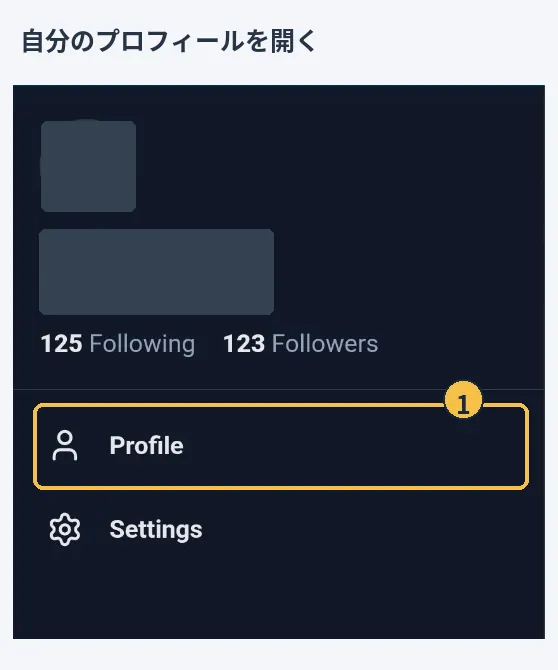
PCなどの広い画面では、左側のメニューにあるProfileから移動できます。スマートフォンでFeedに戻るには、画面下部のホームアイコンを使います。
プロフィール画面の見方
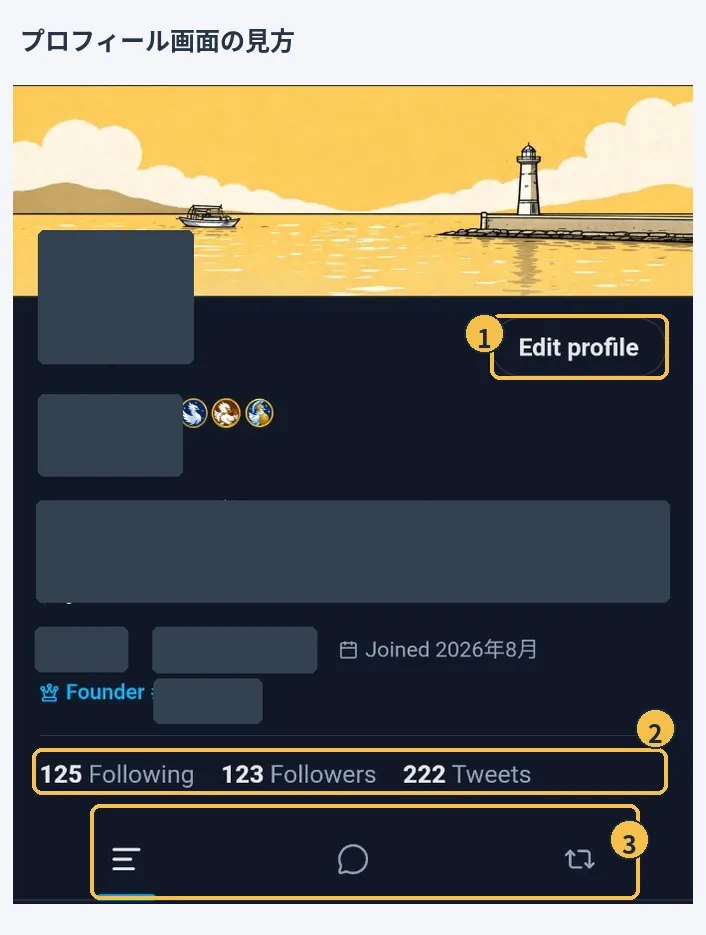
プロフィール画面には、カバー画像・アバター・表示名・@から始まるユーザー名・自己紹介(Bio)などが表示されます。
| 表示 | 意味 |
|---|---|
| Display name/表示名 | 画面上に表示する名前。@ユーザー名とは別の情報 |
| Bio | 自己紹介文 |
| Location/Website | 所在地やWebサイト |
| Joined | Tweet.appに参加した年月 |
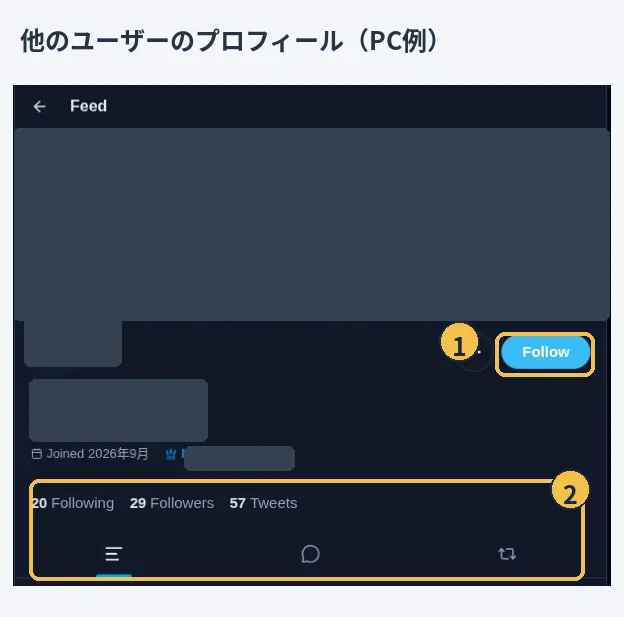
| Following | そのユーザーがフォローしている人数 |
| Followers | そのユーザーをフォローしている人数 |
| Tweets | 画面に表示される投稿数 |
名前の横にはバッジ、プロフィールによってはFounder #数字などの表示もあります。バッジの取得条件などはこのページでは扱いません。
投稿・返信・リポストを見る
プロフィール下部の3つのタブを選ぶと、表示する履歴を切り替えられます。スマートフォンでは文字ではなく、アイコンで表示されます。
| タブ | アイコン | 表示内容 |
|---|---|---|
| Tweets | 横線のアイコン | 本人が投稿したツイートの一覧 |
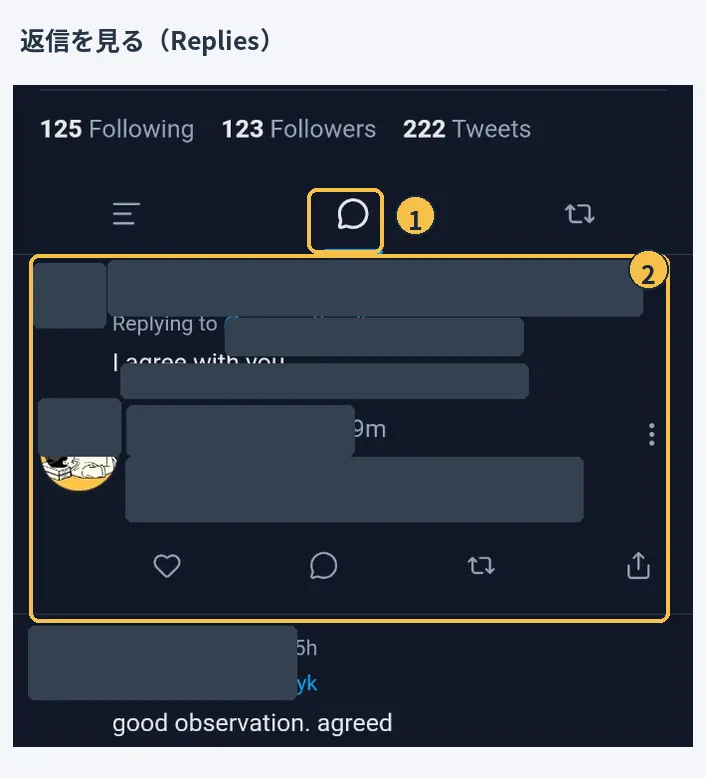
| Replies | 吹き出し | 本人の返信と返信元の投稿 |
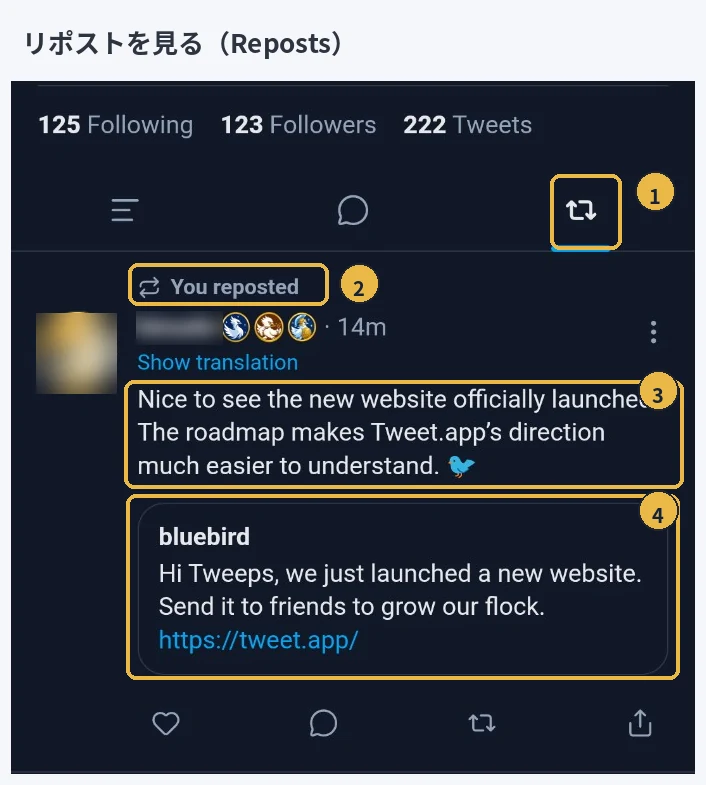
| Reposts | 2本の矢印 | リポストした投稿と引用投稿 |
Tweets:投稿を見る
左側の横線のアイコンを選びます。投稿一覧を下へスクロールして、これまでの投稿を確認できます。
Replies:返信を見る
中央の吹き出しを選びます。返信した文章と、その返信元の投稿が一緒に表示されます。Replying to @ユーザー名は、返信先を示す表示です。
Reposts:リポスト・引用投稿を見る
右側の2本の矢印を選びます。You repostedなどの表示で、自分が再共有した投稿を見分けられます。
引用投稿もRepostsに分類されます。 引用投稿は、引用した人のコメントと、枠内の元投稿を組み合わせた形式です。
リポスト・引用投稿そのものの操作方法は、「投稿に反応・共有する」で説明しています。
フォロー中・フォロワーを確認する
- プロフィール上部のFollowingまたはFollowersの人数をタップします。
- Connections画面が開きます。上のタブでFollowing/Followersを切り替えます。
- ユーザーの行をタップすると、そのユーザーのプロフィールに移動します。
- 一覧を閉じるときは、右上の×を選びます。
各行の右側にはFollowingなどのフォロー状態を表すボタンがあります。プロフィールへ移動するときは、行の右側の操作ボタンを押さないようにしてください。
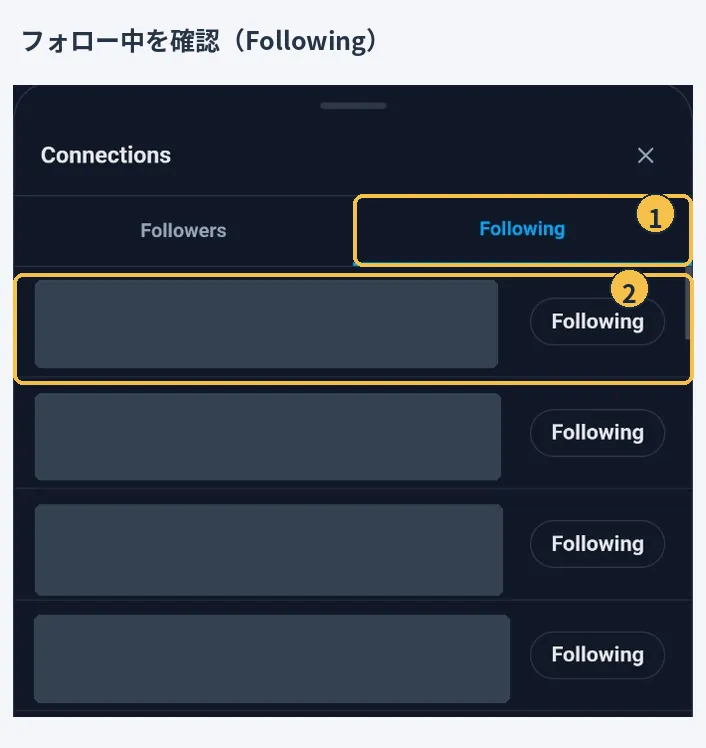
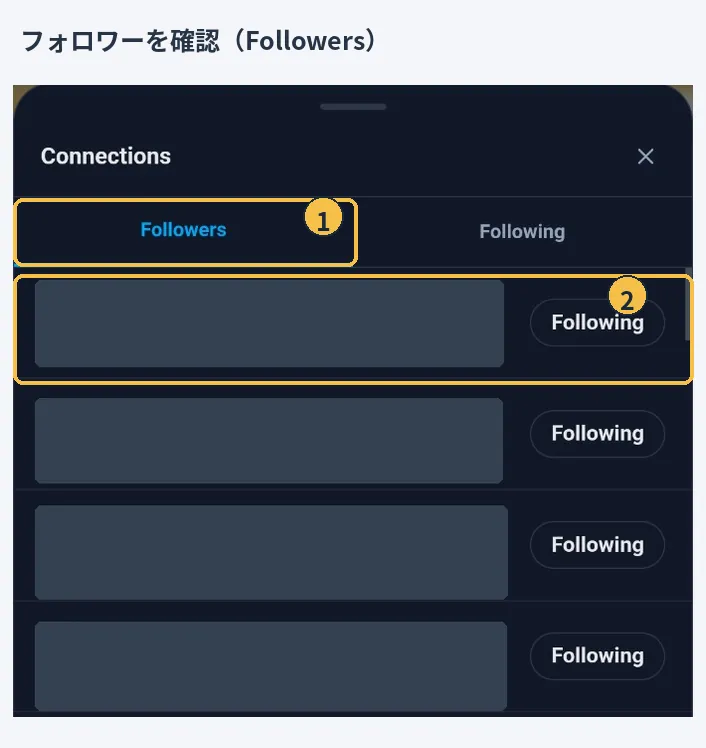
フォローする・解除する方法は、「ユーザーをフォローする」をご覧ください。
ほかのユーザーのプロフィールを見る
タイムラインの投稿者のアバターなどから、ほかのユーザーのプロフィールを開けます。自己紹介、Tweets/Replies/Reposts、Followers/Followingなどを確認できます。
自分のプロフィールにあるEdit profileの代わりに、相手のプロフィールではFollowまたはFollowingが表示されます。
プロフィールを編集する
- 自分のプロフィールにあるEdit profileをタップします。
- Settings → Profileの編集画面が開きます。
- 変更したい項目を編集し、内容を確認します。
- 画面下部のSaveを選ぶと変更を保存できます。
プロフィール画像・カバー画像は、画像に重なった鉛筆のアイコンが変更の入口です。
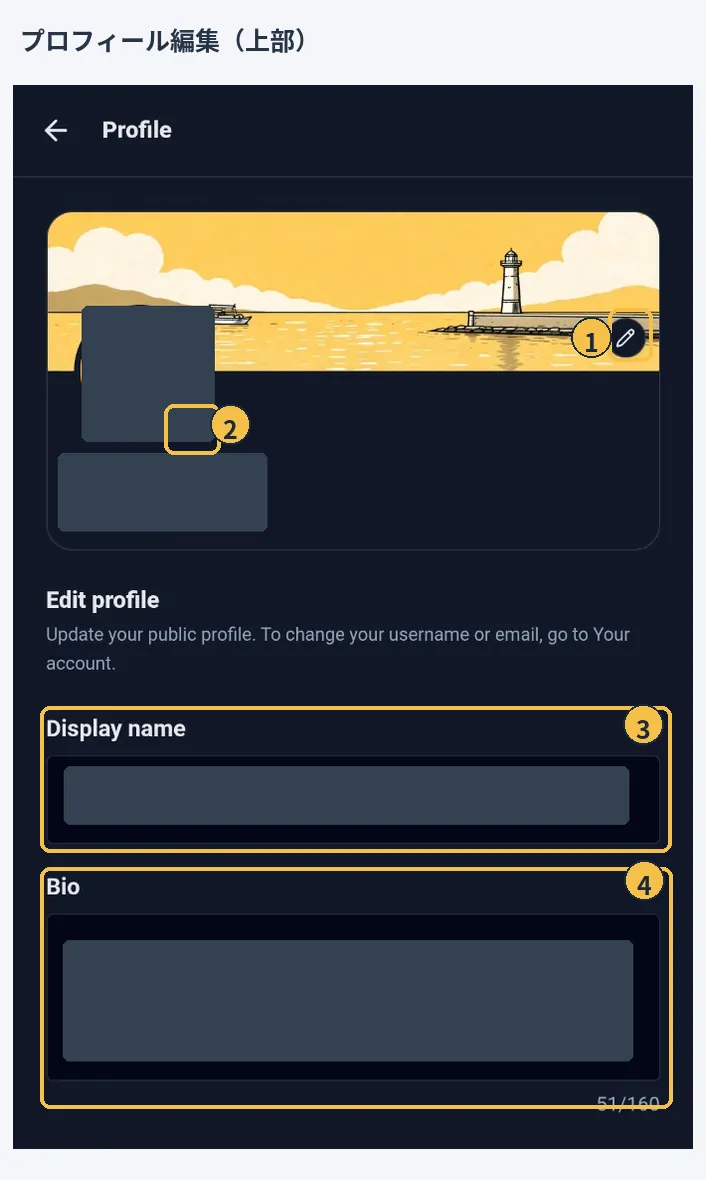
| 項目 | 編集する内容 |
|---|---|
| Display name | 表示名 |
| Bio | 自己紹介。画面には160文字のカウンターが表示されます |
| Location | 所在地 |
| Website | WebサイトのURL |
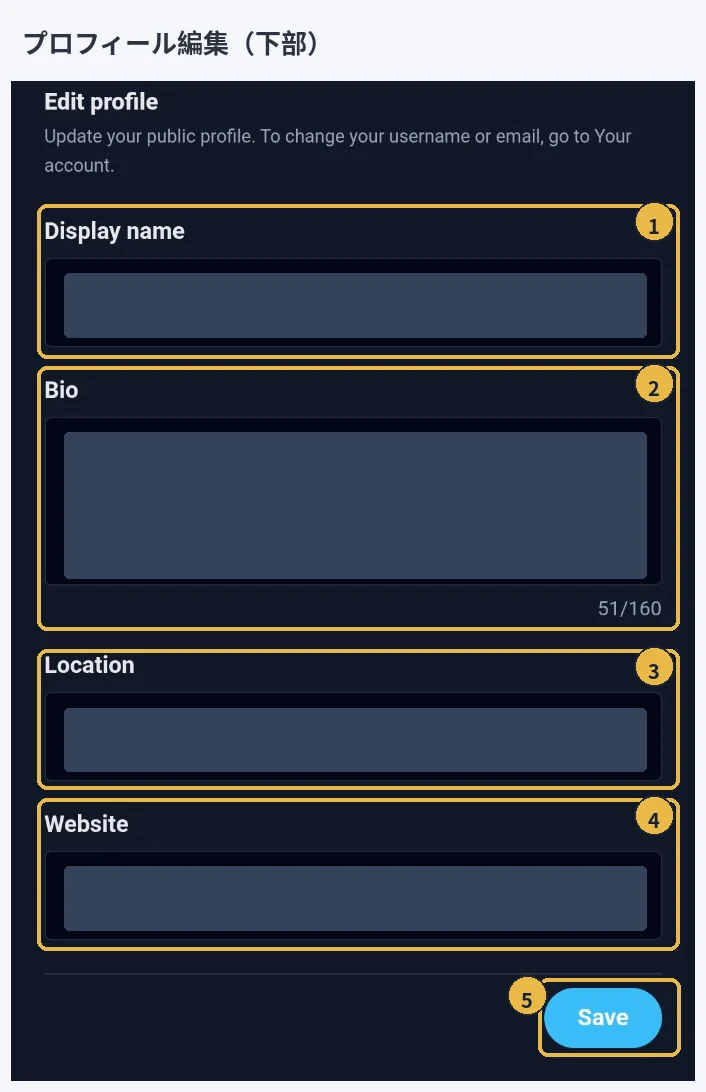
注意:編集中に別のページへ移動すると、確認メッセージなしで未保存の変更内容が破棄されます。 変更を残したい場合は、画面を離れる前にSaveを選んでください。
表示名(Display name)と@ユーザー名は異なります。編集画面には、ユーザー名やメールアドレスの変更先としてYour accountへの案内があります。
プロフィールのURLを共有する
相手のプロフィールのURLは、https://app.tweet.app/user/ユーザー名という形式です。ブラウザーのアドレス欄からコピーして相手に案内できます。
自分のメニューから開くURLは/profileですが、人に自分のプロフィールを紹介するときは、/user/自分のユーザー名という形式のURLを使います。
よくある質問
プロフィールのTweets・Replies・Repostsは何が違いますか?
Tweetsは投稿、Repliesは返信、Repostsはリポストや引用投稿を見るタブです。
プロフィールに表示される数字は何ですか?
Followingはフォローしている人数、Followersはフォローされている人数、Tweetsは投稿数を表します。
Connectionsからほかの人のプロフィールを開けますか?
はい。Followers/Following一覧で、見たいユーザーの行をタップしてください。右側のフォロー操作ボタンとは区別します。
プロフィール編集中に戻ると、編集内容は残りますか?
いいえ。保存せずに移動すると、警告なしで編集内容が破棄されます。 変更を保存したいときは、移動する前にSaveを選んでください。
関連する機能ガイド
最終更新:2026年10月15日
このページはTweet.appの非公式ガイドです。画面や操作方法は更新により変更される場合があります。