Tweet.appのNotifications(通知)では、自分の投稿へのいいねや返信、新しいフォロワー、メンション、引用投稿などを確認できます。通知を選ぶと、関連する投稿やプロフィールを開けます。
このガイドでは、スマートフォンでの通知画面の開き方、All/Mentionsの使い分け、通知から投稿を確認する方法を紹介します。
通知画面を開く
- Tweet.appの画面下部にあるベルのアイコンをタップします。
- Notifications画面が開き、届いた通知の一覧が表示されます。
ベルの右上に、数字の付いた青いバッジが表示される場合があります。通知が気になったときは、ベルをタップして内容を確認しましょう。

PCなどの広い画面では、左側のメニューからNotificationsを開きます。
AllとMentionsを使い分ける
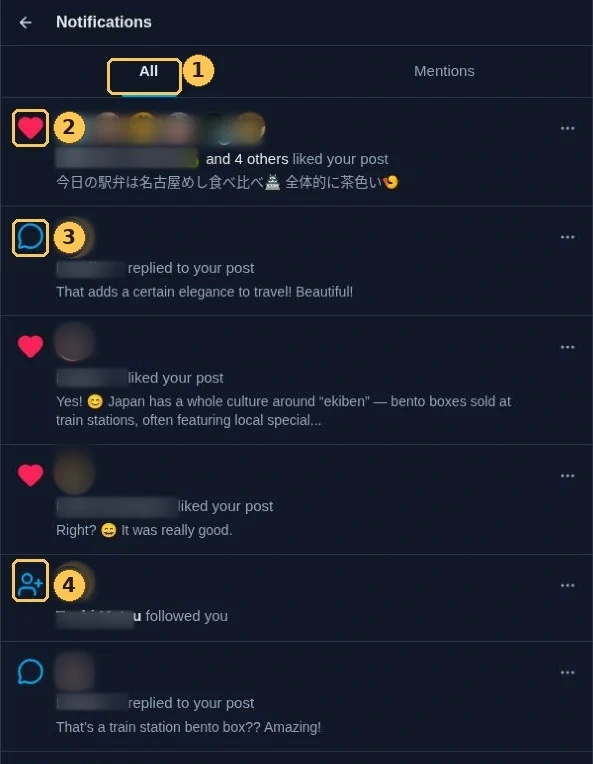
通知画面にはAllとMentionsの2つのタブがあります。選択中のタブには青い線が表示されます。
| タブ | 表示される内容 |
|---|---|
| All | いいね、返信、フォロー、メンションなど、さまざまな通知 |
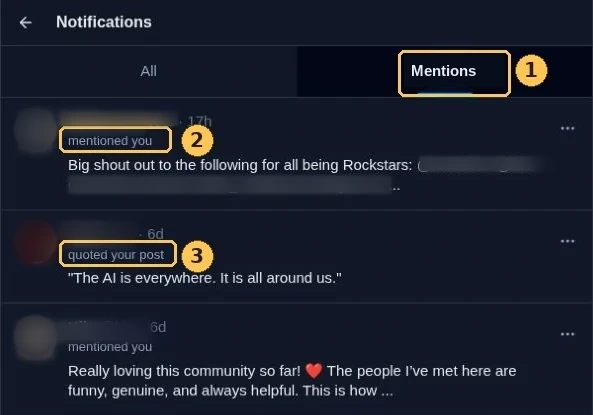
| Mentions | 自分へのメンションや、自分の投稿を引用した投稿 |
Allでは、通知の種類を表す色付きのアイコンとともに、関連するユーザーや投稿の一部が表示されます。
自分への呼びかけや引用投稿を探したいときは、Mentionsに切り替えると見つけやすくなります。投稿者名の横に「17h」「6d」のような経過時間が表示される場合があります。
通知の種類と見分け方
通知に表示される英語のメッセージを覚えておくと、何が起きたのかすぐに分かります。
| 画面の表示 | 意味・目印 |
|---|---|
| liked your post | 自分の投稿にいいねが付いた。ピンク色のハートが目印 |
| replied to your post | 自分の投稿に返信が届いた。青い吹き出しが目印 |
| followed you | 新しくフォローされた。青い人型+のアイコンが目印 |
| mentioned you | 自分宛てのメンションを含む投稿 |
| quoted your post | 自分の投稿を引用した投稿 |
「and 4 others」のように、複数人からの反応が1つの通知にまとめられることもあります。1行が必ず1人分とは限りません。
通知から投稿やプロフィールを開く
通知の行をタップすると、関連する投稿の詳細などを確認できます。右端の三点マーク(…)は別のメニューなので、通知の本文と区別してください。
いいね・返信の通知
いいね通知(liked your post)を選ぶと、いいねが付いた自分の投稿が開きます。返信通知(replied to your post)を選ぶと、届いた返信と、その返信元の投稿を確認できます。
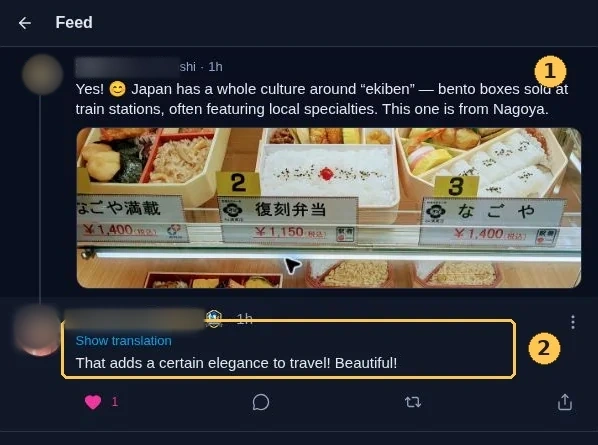
返信の書き方は、「返信する(Reply)」で紹介しています。
メンション・引用投稿の通知
mentioned youを選ぶと、自分へのメンションを含む投稿が開きます。quoted your postを選ぶと、相手のコメントと、枠内に表示された自分の引用元投稿を確認できます。
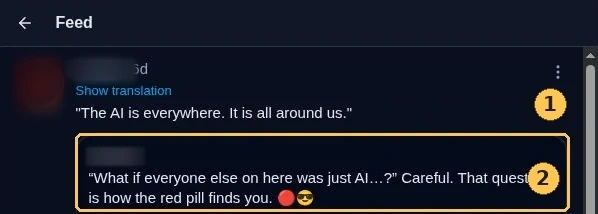
引用投稿の操作は、「投稿に反応・共有する」をご覧ください。
新しいフォロワーの通知
followed youの通知を選ぶと、通知一覧の中にそのユーザーのカードが展開されます。カードの名前やアバターからプロフィールを開けます。
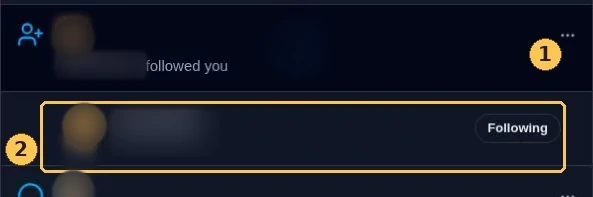
カードの右側にあるFollow/Followingはフォロー状態を操作するボタンです。プロフィールを見たい場合は、名前やアバターを選んでください。詳しくは「ユーザーをフォローする」もご覧ください。
通知一覧へ戻る
投稿やプロフィールを見終えたら、画面上部の戻る矢印で通知一覧へ戻れます。戻った際にAllが選ばれている場合は、必要に応じてMentionsを選び直してください。
古い通知を見る・一覧を更新する
通知一覧を下へスクロールすると、以前の通知を続けて確認できます。読み込み中はLoading notifications...やLoading more...と表示されることがあります。
以前に開いた通知も一覧に残り、あとから選び直せます。新しい内容が表示されないときは、通知画面を開き直してください。ブラウザーで利用している場合は、ページの再読み込みも試せます。
よくある質問
自分へのメンションはどこで見られますか?
NotificationsのMentionsタブで確認できます。自分の投稿を引用した投稿の通知も、ここに表示されます。
通知に「and 4 others」と表示されるのはなぜですか?
複数人から届いた反応がまとめて表示されているためです。「and 4 others」は、表示されたユーザーのほかに4人が含まれることを示します。
ベルの数字が付いているときはどうすればよいですか?
ベルに数字のバッジが表示される場合があります。ベルをタップしてNotificationsを開き、届いている通知を確認してください。
スマートフォンのプッシュ通知も同じ画面から設定できますか?
このページで説明しているのは、Tweet.appアプリ内の通知一覧です。スマートフォンのOSやブラウザーが表示するプッシュ通知とは区別してください。
関連する機能ガイド
- 返信する(Reply)
- 投稿に反応・共有する(Like / Repost / Quote / Share)
- ユーザーをフォローする(Follow)
- プロフィールを見る・編集する(Profile)
- タイムラインを見る(Feed)
最終更新:2026年10月17日
このページはTweet.appの非公式ガイドです。画面や操作方法は更新により変更される場合があります。