Tweet.appのSettings(設定)では、アカウント情報の確認、画面テーマや翻訳の設定、フォロー中のハッシュタグ、ミュート・ブロック、投稿通知の対象などを管理できます。
このガイドでは、スマートフォンでの開き方から、10種類の設定項目の役割まで、実際の画面に沿って紹介します。
1. Settingsを開く
- Feedなどの画面で、左上の自分のアバターをタップします。
- 左側から開いたメニューでSettingsを選びます。
- 一覧から確認・変更したい項目を選びます。
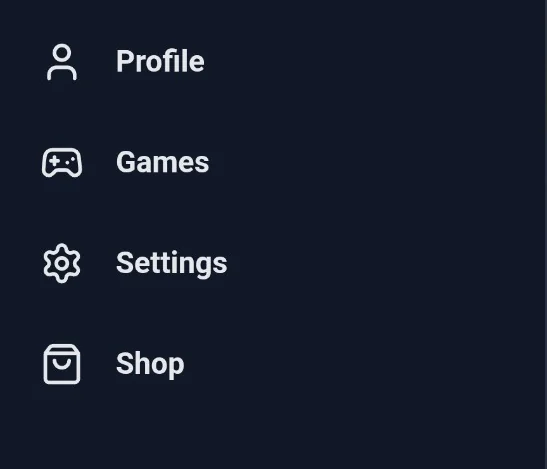
PCなどの広い画面では、左側メニューのSettingsから開けます。設定画面の項目名は英語で表示されています。
2. 設定カテゴリーの一覧
Settingsには、現在10種類のカテゴリーがあります。スマートフォンでは一覧を下へスクロールすると、残りの項目も表示されます。
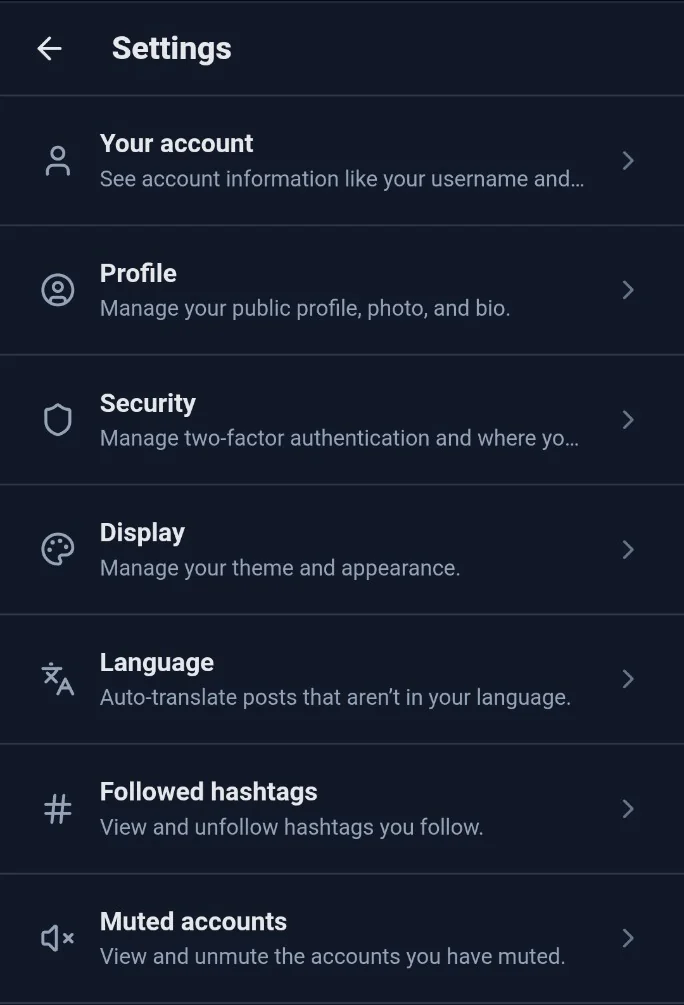
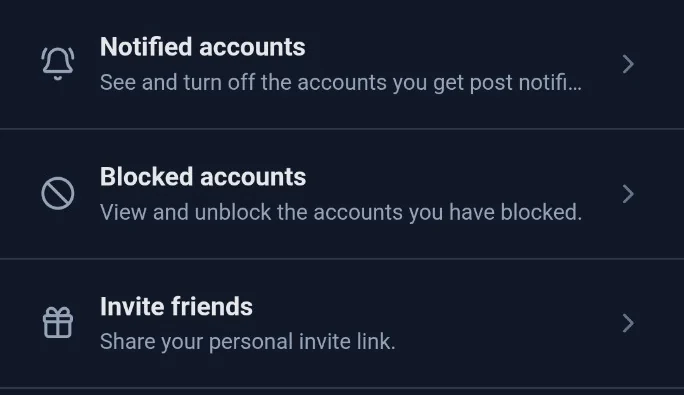
それぞれの役割は次のとおりです。
- Your account:ユーザー名、メールアドレス、生年月日、プランの情報
- Profile:公開プロフィールの表示名、自己紹介、画像など
- Security:二要素認証、ログイン中の端末に関する情報
- Display:画面テーマ(明るさ・配色)の設定
- Language:投稿や返信の自動翻訳、翻訳先の言語
- Followed hashtags:フォロー中のハッシュタグ
- Muted accounts:ミュートしたアカウント
- Notified accounts:投稿通知を受け取るアカウント
- Blocked accounts:ブロックしたアカウント
- Invite friends:招待リンクと招待状況
3. アカウント・プロフィール・セキュリティ
Your account:登録情報を確認する
Your accountには、USERNAME/EMAIL/DATE OF BIRTH/FOUNDING PLANが表示されます。公開する表示名や自己紹介とは異なり、アカウントの登録情報を確認する場所です。
Profile:公開プロフィールを編集する
Profileには、Display name(表示名)/Bio(自己紹介)/Location(所在地)/Websiteの入力欄があり、プロフィール画像やカバー画像の変更入口もあります。内容を編集した後はSaveで保存します。
表示名と@ユーザー名は別の情報です。編集画面の詳細はプロフィールを見る・編集するで説明しています。
Security:ログインの安全性を確認する
Securityには、二要素認証のTwo-factor authenticationと、ログイン中の端末に関するWhere you're signed inがあります。二要素認証には、認証アプリ(AUTHENTICATION APP)とSMS(TEXT MESSAGE)の設定入口が表示されます。
登録メールアドレス、生年月日、認証状況や端末情報を含む画面は、スクリーンショットを共有する前に内容を確認しましょう。
4. 画面の表示と翻訳を設定する
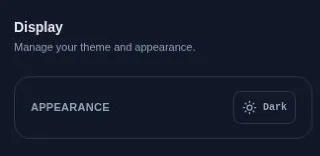
Display:画面のテーマ
Settings → Displayを開くと、APPEARANCEに現在のテーマが表示されます。画面の案内では、ボタンからLight(明るい)/Dark(暗い)/System(端末設定に合わせる)を順番に切り替えられると説明されています。
Language:投稿・返信を翻訳する
Settings → Languageには、次の2つの設定があります。
- AUTO-TRANSLATE:自分の言語と異なる投稿・返信を自動翻訳するためのスイッチ
- TRANSLATE INTO:翻訳先の言語を指定する選択欄
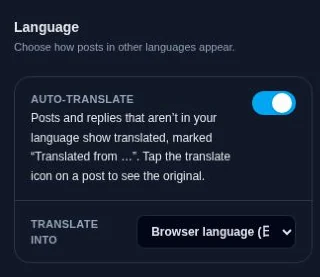
画面の説明では、翻訳された投稿にTranslated from …という表示が付き、翻訳アイコンから原文を確認できると案内されています。Languageは投稿・返信の翻訳に関する設定であり、画面の英語メニューを日本語に変更する項目ではありません。
5. フォロー中のハッシュタグを管理する
Settings → Followed hashtagsを開くと、自分がフォローしているハッシュタグが一覧で表示されます。
- 一覧からハッシュタグを探します。
- 関連する投稿を見たいときは、タグ名を選びます。
- フォローをやめたいときは、対象の右側にあるUnfollowを選びます。
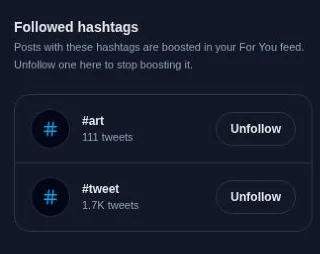
画面には、フォローしたタグを含む投稿がFor youで優先表示される対象になるという説明があります。フォローの方法はハッシュタグをフォローするをご覧ください。
6. ミュート・ブロック・投稿通知を管理する
Muted accounts:ミュートした相手
Muted accountsでは、ミュートしたアカウントを確認できます。画面では、ミュートした相手の投稿をFor youから非表示にする機能として説明されています。右側のUnmuteはミュートを解除する操作です。
Blocked accounts:ブロックした相手
Blocked accountsでは、ブロックしたアカウントを管理します。画面の案内によると、ブロックすると相手による自分の投稿の閲覧やフォローを制限し、自分にも相手の投稿や通知が表示されなくなります。誰もブロックしていない場合はYou aren't blocking anyoneと表示されます。
Notified accounts:投稿通知を受け取る相手
Notified accountsでは、特定のアカウントが投稿したときに通知を受け取る対象を管理します。画面には、フォロー中の相手のプロフィールにあるベルのアイコンから登録でき、最大25アカウントまで設定できると案内されています。
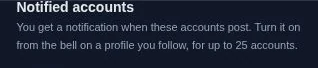
こちらは通知を受け取る相手を管理する場所です。実際に届いた通知を読むには通知を見る(Notifications)をご覧ください。メールやスマートフォンへの通知方式までは、この画面だけでは確認できていません。
7. 友だちを招待する(Invite friends)
Invite friendsには、自分の招待リンク、リンクをコピーするCopy、メールで共有するEmailなどの項目があります。招待状況を確認する表示もあります。
招待リンクは自分のアカウントにひも付く情報です。公開する場合は、共有先や用途を確認しましょう。
よくある質問
表示名はどこで変更できますか?
Settings → Profile → Display nameで編集できます。@から始まるユーザー名とは別の項目です。
画面を日本語表示にするにはLanguageを選べばよいですか?
確認できたLanguageは投稿・返信の自動翻訳を設定する項目です。アプリのメニューそのものを日本語化する設定とは区別してください。
ハッシュタグのフォロー一覧はどこですか?
Settings → Followed hashtagsにあります。ユーザーのFollowing一覧とは別に管理されます。
関連する機能ガイド
- プロフィールを見る・編集する(Profile)
- 通知を見る(Notifications)
- ハッシュタグをフォローする(Follow Hashtags)
- ユーザーをフォローする(Follow)
- タイムラインを見る(Feed)
- 基本的な使い方
最終更新日:2026年10月18日。Tweet.app v2.6.0の画面を参考に作成した非公式ガイドです。機能や表示はアップデートによって変更される場合があります。