Tweet.appでは、Explore(検索)からユーザー、投稿、ハッシュタグを探せます。検索欄にキーワードを入力するだけでなく、話題になっているハッシュタグや、おすすめのユーザーを見つけることもできます。
このガイドでは、検索画面の開き方、5種類の検索結果の使い分け、目的の投稿やユーザーを見つける方法を説明します。
1. 検索画面(Explore)を開く
スマートフォンでは、画面下部の虫眼鏡アイコンをタップします。PCなど画面幅の広い環境では、左側メニューのExploreを選びます。
画面上部にあるSearch Tweetが検索欄です。検索する前は、For you/Trending/News/Sports/Entertainment/Technologyなどのカテゴリーから、トレンドやおすすめの情報を閲覧できます。
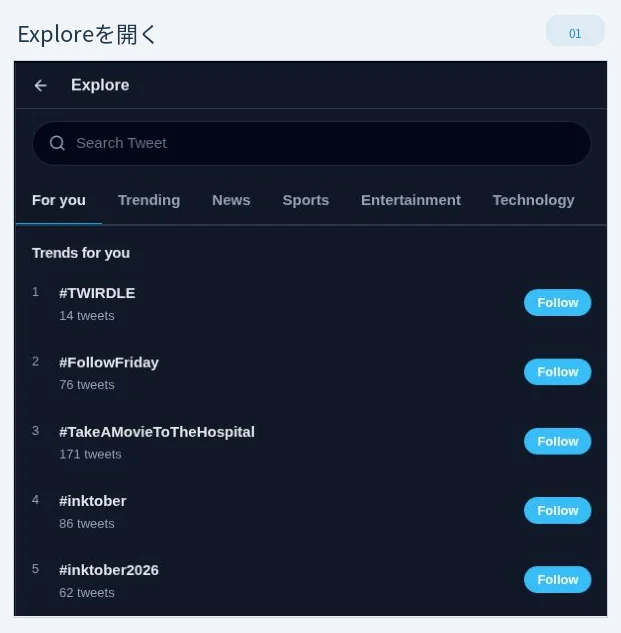
注意:ExploreのFor youと、タイムライン(Feed)のFor youは別の画面です。投稿のタイムラインについては、タイムラインを見るをご覧ください。
2. キーワードで検索する
- Search Tweetの検索欄を選びます。
- ユーザー名、投稿に含まれる言葉、ハッシュタグなどを入力します。
- 検索結果が表示されたら、上部のTop/Latest/People/Photos/Hashtagsから目的に合う分類を選びます。
PCでの確認では、文字を入力するとEnterキーを押さずに結果が表示されました。スマートフォンではキーボードの表示や入力操作が異なる場合があります。
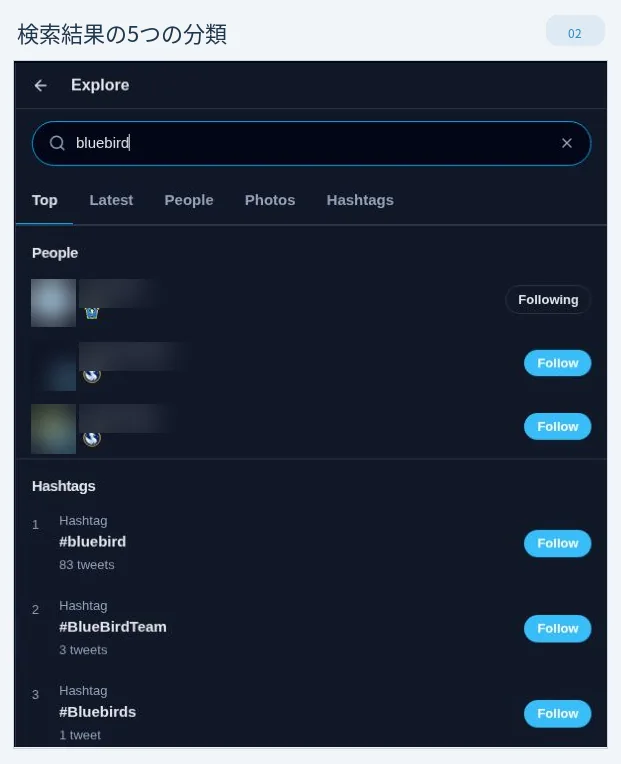
それぞれの分類で、主に次の情報を探せます。
- Top:ユーザー・ハッシュタグ・投稿をまとめて確認する
- Latest:キーワードを含む投稿や返信を探す
- People:ユーザーを探す
- Photos:画像が付いた投稿を探す
- Hashtags:ハッシュタグを探す
選択中の分類は、タブの下にある青い線で確認できます。
3. ユーザーを探す(People)
検索欄に表示名やユーザー名を入力し、Peopleを選びます。ユーザー名の前に@を付けた入力も使えます。ただし、@を付けても検索結果が1人だけに絞られるとは限りません。
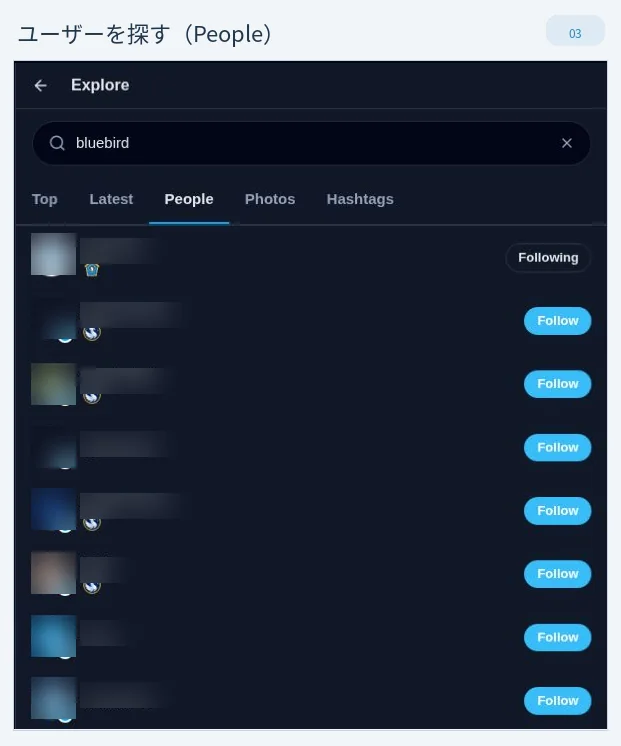
ユーザーの名前やプロフィール画像を選ぶと、プロフィール画面を開けます。右側のFollow/Followingはフォロー状態に関するボタンなので、プロフィールを開く入口と区別しましょう。
同じような名前のユーザーがいる場合は、プロフィール画面の@ユーザー名や自己紹介などを確認してください。詳しくはプロフィールを見る・編集するで説明しています。
4. 投稿・返信を探す(Latest / Photos)
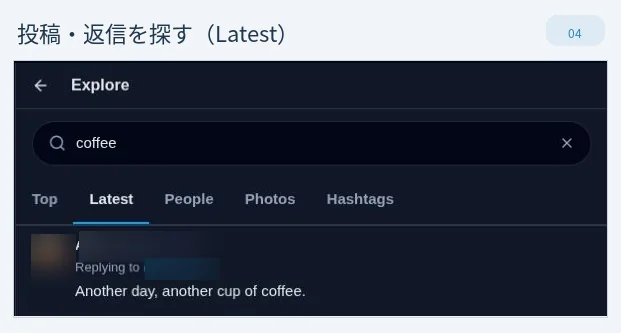
投稿の文章に含まれるキーワードで探すときは、Latestを選びます。検索結果には通常の投稿だけでなく、返信が表示されることもあります。投稿の本文を選ぶと、詳細画面を開いて返信などを確認できます。
画像付きの投稿を探したい場合は、Photosに切り替えます。画像だけでなく、投稿者や本文もあわせて確認できます。検索結果の厳密な並び順や表示件数は、変更される可能性があるためここでは断定しません。
5. ハッシュタグを探す(Hashtags)
- 検索欄に探したい言葉を入力します。先頭に#を付ける方法も使えます。
- Hashtagsを選びます。
- 候補の#ハッシュタグ名を選ぶと、そのタグに関連する投稿一覧を開けます。
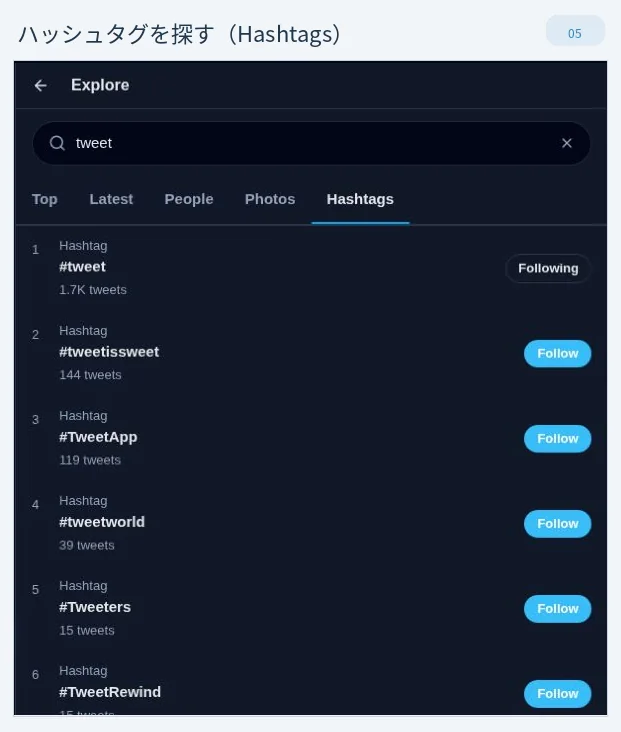
右側のFollow/Followingは、ハッシュタグをフォロー・管理するためのボタンです。関連投稿を読む場合はタグ名を選びます。フォローの仕組みはハッシュタグをフォローするをご覧ください。
6. 検索をやり直す・結果が見つからないとき
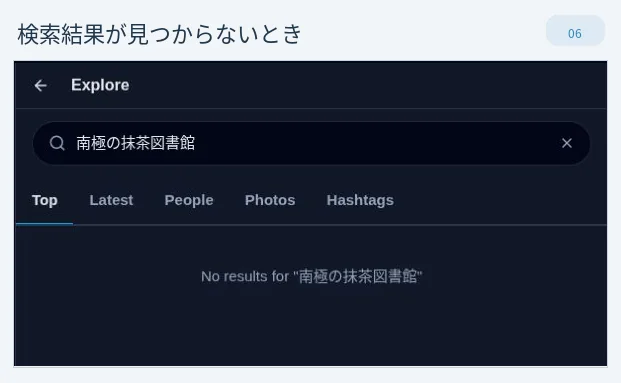
別の言葉で検索するときは、検索欄の文字を書き換えます。検索欄の右端にある×を選ぶと検索語を消去でき、Exploreの初期表示に戻れます。
該当する結果が見つからない場合は、No results for …というメッセージが表示されます。言葉の綴りを確認したり、検索語を短くしたり、People/Hashtagsなど別の分類に切り替えたりしてみましょう。
検索結果からプロフィールや投稿の詳細を開いた後は、画面上部の戻る矢印で検索画面に戻れます。PCでの調査では検索語が保持されましたが、端末や操作によって画面の状態が異なる場合があります。
関連する機能ガイド
最終更新日:2026年10月18日。このサイトはTweet.appの非公式日本語ガイドです。機能や画面表示はアップデートによって変更される場合があります。